
AIで簡単画像作成!
「ホームページに使う画像が欲しいけど、デザインスキルがない」「フリー素材では物足りない」——そんな悩みを持つ方に朗報です。今やAIを使えば、デザイン知識ゼロでもプロ級の画像が数分で作れる時代になりました。この記事では、AIで画像を生成する方法から、無料で使えるAIサービス、そして作った画像をホームページで活用するまでの流れをわかりやすく解説します。
1. 画像生成AIとは?
画像生成AIは、テキストで指示を与えるだけで、AIが自動的に画像を作成してくれる革新的な技術です。「青空と海が広がるリラックスできる風景」「モダンなオフィスで働くビジネスパーソン」といった文章(プロンプト)を入力すると、AIがその内容に合った画像を数秒~数十秒で生成してくれます。
この技術は、深層学習(ディープラーニング)と呼ばれる機械学習技術を使っており、大量の画像とテキストのペアを学習することで、テキストから画像を生成できるようになりました。
ホームページ用画像としての活用メリット
- コスト削減 - 有料素材サイトやデザイナーへの依頼が不要
- 時間短縮 - 数分で必要な画像を生成可能
- オリジナリティ - 他のサイトと被らない独自の画像を作成
- 柔軟性 - イメージ通りの画像を何度でも作り直せる
従来は、ホームページ用の画像を用意するには、デザイナーに依頼したり、有料素材サイトでライセンス料を支払う必要がありました。しかし、AIを使えば、無料または低コストで、思い通りの画像を簡単に作成できるようになったのです。
2. 画像生成できるAIサービス比較
2025年12月時点で、画像生成に使える主要なAIサービスを比較しました。※内容は変動する可能性がありますので、最新情報は各サービスの公式サイトでご確認ください。
| AIサービス | 無料プランの制限 | 有料プランの料金 | 商用利用 | 特徴 |
|---|---|---|---|---|
| Gemini おすすめ | 回数制限 | Google One AI Premium: 約¥2,900/月 | ◎ 可能 | 日本語で指示が出せ、Googleツールとの連携が強力。無料で高品質な画像生成が可能。 |
| ChatGPT (DALL-E) | 回数制限 | ChatGPT Plus: 約$20/月 | △ 有料プランのみ可能 | プロンプトの理解力が非常に高い。会話するように修正を依頼できるのが最大の魅力。 |
| Microsoft Copilot | 回数制限 | Copilot Pro: 約¥3,200/月 | △ 有料プランのみ可能 | DALL-E 3を無料で手軽に使える。無料版は個人利用・非商用が原則なので注意。 |
| MidJourney | 有料プランのみ | Basic: $10/月、Standard: $30/月 | △ 有料プランのみ可能 | 圧倒的な画力と芸術性。写真のようなリアルさから絵画風まで、クオリティは業界トップクラス。 |
| Canva | クレジット制 | Canva Pro: 約¥1,500/月 | △ 有料プランのみ可能 | デザイン素材の一部として生成。生成後にそのままデザイン編集ができるため、SNS運用等に最適。 |
【おすすめ】Gemini(無料プラン)
Geminiは、無料で高品質な画像生成ができるため、ホームページ用画像作成に最適です。Googleアカウントがあればすぐに利用開始でき、日本語のプロンプトにも対応しています。生成した画像の著作権はユーザーに帰属しますが、他者の権利を侵害しないこと、AI生成であることを隠さないことが前提です。
3. AIで画像生成する方法(Geminiの場合)
以下のフォームに必要事項を入力すると、Geminiに貼り付けるだけで使えるプロンプト(指示文)が作成できます。
使い方の流れ
- フォームに入力 - 下記のフォームに画像の情報を入力
- プロンプトを生成 - 「プロンプトを生成」ボタンをクリック
- Geminiにアクセス - Geminiを開き、「ツール」から「画像を作成」を選択
- Geminiにコピペ - 生成されたプロンプトをコピーして、Geminiのチャット画面に貼り付けて送信
- 画像をダウンロード - 生成された画像を右クリックして「画像を保存」
生成されたプロンプト
※このプロンプトをGeminiのチャット画面に貼り付けて送信してください。
生成した画像の例
生成されたプロンプトでGeminiが生成した画像がどのような仕上がりになるか、実例をご紹介します。
使用したプロンプト例
以下の要件に基づいて、ホームページ用の画像を1枚生成してください。

【画像の用途】
ブログ記事の見出し付帯画像

【イメージの説明】
「生成AIが出力した画像」という見出しに付帯させる画像。

【スタイル】
SF風

【カラーイメージ】
青と白を基調とした爽やかなイメージ

【要件】
- 高解像度(1024×536px推奨、アスペクト比1.91:1)
- ホームページのヘッダーやバナーに適したデザイン
- テキストを配置できるスペースを確保
- プロフェッショナルで洗練された印象
- 画像内に文字やテキストは一切入れないこと(ユーザーが後で編集して追加するため)

上記を踏まえて、画像を生成してください。
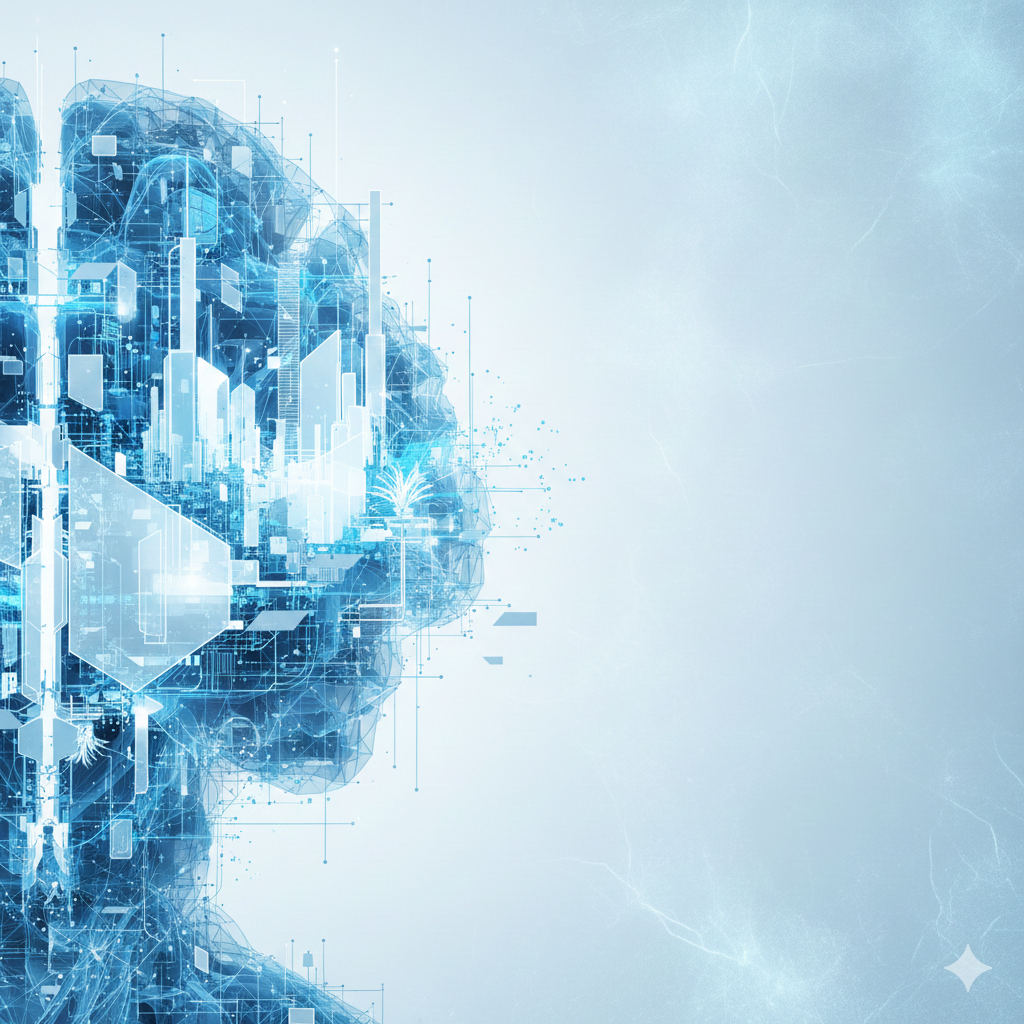
生成された画像
上記のプロンプトで実際にGeminiが生成した画像です。
4. AIで画像生成する際の注意点
AIで画像を生成する際には、いくつか注意すべきポイントがあります。
著作権・商用利用の注意
AIが生成した画像の著作権や商用利用の可否は、サービスによって異なります。
- Gemini:生成した画像は商用利用可能です。ただし、利用規約を確認し、最新の情報を把握しておきましょう。
- ChatGPT (DALL-E):有料プランであれば商用利用可能。無料プランの場合は利用規約を確認してください。
- MidJourney:有料プランのみ商用利用可能。無料トライアルは個人利用のみです。
重要:商用利用する場合は、必ず各サービスの利用規約を確認してください。
肖像権に注意
実在する人物の顔や特徴を指定して画像を生成することは、肖像権の侵害になる可能性があります。有名人や実在する人物の名前を使った画像生成は避けましょう。
生成画像のクオリティ確認
AIが生成した画像は、必ずしも完璧ではありません。以下の点を確認しましょう。
- 画像の解像度は十分か
- 意図しない要素が含まれていないか
- ホームページのデザインに合っているか
気に入らない部分があれば、プロンプトを修正して再生成しましょう。
プロンプトの工夫
より良い画像を生成するためのプロンプトのコツ:
- 具体的に書く - 「風景」ではなく「青空と海が広がるリラックスできる風景」
- スタイルを指定 - 「写真風」「イラスト風」「フラットデザイン」など
- 色や雰囲気を指定 - 「明るい」「落ち着いた」「カラフル」など
- 不要な要素を除外 - 「人物なし」「テキストなし」など
画像サイズはあまり言うことを聞いてくれない
先ほどの生成された画像でもそうでしたが、サイズは正方形で作成される傾向にあります。プロンプトで「1024×536px」のようにサイズを指定しても、AIは正方形や独自のアスペクト比で生成することが多いのが現状です。
対策:サイズが合わなければ、画像編集ソフト(Photoshop、GIMP、Canva等)で切り取って使いましょう。ホームページに最適なサイズに調整することで、よりプロフェッショナルな見た目になります。
文字やテキストは変になる
文字やテキストを画像生成で埋め込もうとすると、変な文章やフォントになる傾向にあります。「Sale 50% OFF」のような文字を指定しても、「Salε 5O% ØFF」のように読めない文字になったり、スペルが間違っていたりすることがよくあります。
対策:文字やテキストは画像生成した後に画像編集ソフトで埋め込みましょう。プロンプトには「画像内に文字やテキストは一切入れないこと」と明記することで、文字なしの綺麗な背景画像を生成できます。そこに後から自分で文字を追加する方が、確実で美しい仕上がりになります。
5. webpやサムネイルにも対応させよう
AIで生成した画像をホームページで効果的に使うには、適切な形式とサイズに変換することが重要です。
WebP形式の重要性
WebP(ウェッピー)は、Googleが開発した次世代の画像フォーマットです。JPEGやPNGと比較して、以下のメリットがあります。
- ファイルサイズが小さい - JPEGより約25-35%小さい
- 読み込み速度向上 - ページ表示が高速化
- SEO効果 - Googleが推奨する形式のため検索順位に好影響
WebP変換ツール(Squoosh)の使い方
- Squooshにアクセス
- AIで生成した画像をドラッグ&ドロップ
- 右側のパネルで「WebP」を選択
- 品質を調整(80-90%が推奨)
- 「Download」ボタンでダウンロード
サムネイル画像の作成
ブログ記事一覧やカード表示用に、サムネイル画像(小さいサイズの画像)を用意しましょう。
推奨サイズ:
- ヒーロー画像:1024×536px(アスペクト比 1.91:1)
- サムネイル画像:300×157px(同じアスペクト比)
Squooshでは、「Resize」機能を使ってサイズ変更も可能です。元画像からサムネイル画像を作成する際は、幅を300pxに設定すれば、自動的に高さが調整されます。
推奨圧縮率
- ヒーロー画像:品質80-85%(視覚的な劣化が少ない)
- サムネイル画像:品質75-80%(小さいサイズなので多少圧縮しても問題なし)
6. すぐサイトにアップロードしよう
AIで画像を作成したら、次はそれをホームページに公開しましょう。
通常、画像をホームページに公開するには、FTPソフトでサーバーにアップロードしたり、複雑な設定が必要でした。しかし、「すぐサイト」なら、画像を含むHTMLファイルをドラッグ&ドロップするだけで公開できます。
すぐサイトの特徴
- ドラッグ&ドロップでアップロード - 画像を含むHTMLファイルをブラウザにドラッグするだけ
- SSL証明書自動対応 - セキュアなHTTPS通信を標準提供
- 月額220円から - 初回30日間無料でお試し可能
- 複雑な設定不要 - アカウント作成後、すぐに公開できます
AIで作った画像を、たった数分で世界中に公開できます。まずは無料トライアルで、その手軽さを体験してみてください。