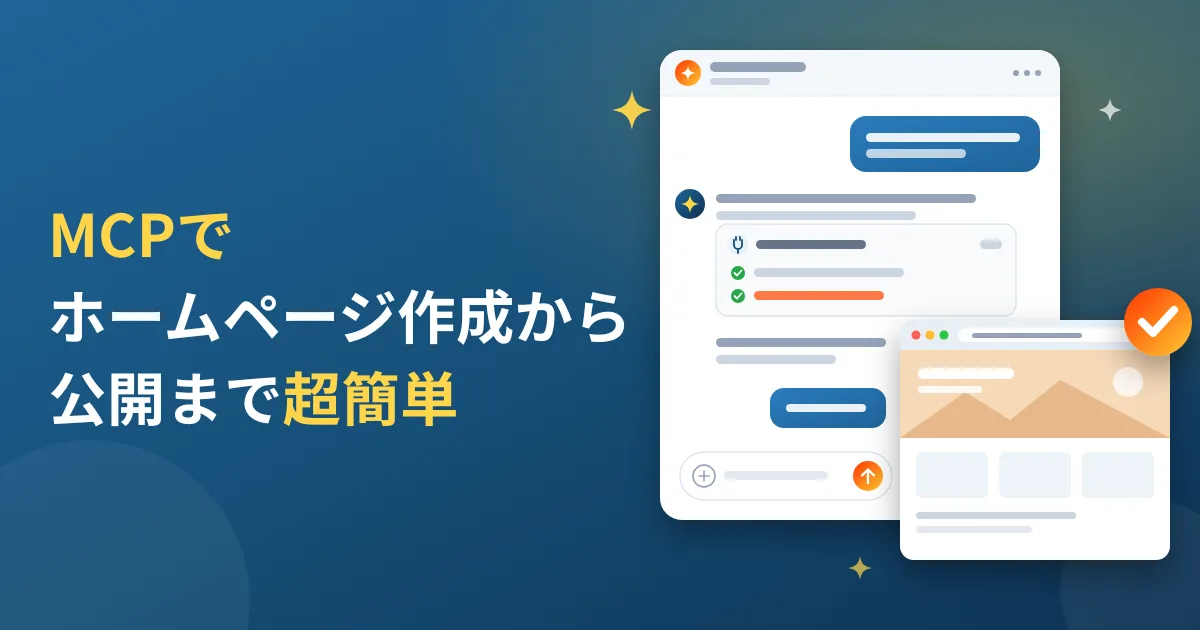
HTMLを書けなくても、管理画面の操作を覚えなくても大丈夫。やりたいことを普段の言葉で伝えてください。
ページの作成からアップロードまでAIが進めます。公開前にパスワード付きのプレビューで確認できます。
AIがサーバー上のファイルを読み直してから編集するので、手元にファイルが無くても直せます。
AIはすぐサイトの使い方を読み、あなたのサイトの状態を確かめたうえで答えます。
サイトの作成から公開後の運用まで、ほとんどの作業をAIとの会話で行えます。
サイトの作成、HTML・CSS・画像のアップロード、フォルダの整理まで。公開URL(お好きな名前.mysugusite.com)もその場で決まります。
公開中のページの文章・写真・レイアウトを、話しかけるだけで直せます。サイトのファイルを手元に保存することもできます。
新しいページは、パスワード付き(ベーシック認証)の場所で確認してから公開できます。ファイル・フォルダごとの非公開設定も可能です。
飲食店テンプレートで作ったお店のサイトも、メニュー・営業時間・お知らせ・写真の変更をAIに頼めます。保存前にプレビューで確認できます。
独自ドメインの設定とDNSに登録する内容の確認、開通の確認、検索エンジンへの公開の切り替えもAIから行えます。
料金・プラン・使用容量・トライアルの残り日数の確認や、お問い合わせフォームの付け方など、困ったときはAIに聞けば答えてくれます。
お使いのAIに、すぐサイトのURLを1つ登録するだけです。
お使いのAIの設定画面(コネクタ・MCPサーバーの追加)に、すぐサイトのMCPサーバーのURLを登録します。
https://sugusite.com/mcp
ブラウザにすぐサイトのログイン画面が開くので、ログインして「許可」を押せば接続完了です。アカウントをお持ちでない方も、その画面から新規登録できます(30日間の無料トライアル付き)。
あとは普段どおりAIに話しかけるだけ。はじめての方は「すぐサイトで何ができるか教えて」と聞いてみてください。
claude mcp add --transport http sugusite https://sugusite.com/mcp を実行し、/mcp で認証します。mcp.json)にURLを追加し、MCPの設定画面で認証します。Cursor・VS Code・Gemini CLI・Codex CLI の設定ファイルの書き方と、APIトークンで接続する方法はAI連携(MCP)の使い方をご覧ください。各AIの画面の表記は変わることがあります。MCP機能の提供状況や利用条件は、お使いのAIサービスの案内をご確認ください。
AIが扱えるのは、あなたが許可したアカウントのサイトとファイルだけです。
接続はブラウザでのログインと許可(OAuth)で行います。AIに渡るのは操作用のアクセス権だけです。
サイトの削除やファイルの上書きなど元に戻せない操作は、AIがあなたの了承を得てから実行する設計です。
管理画面の「アカウント設定」→「AI連携」で接続中のAIを確認し、不要になった接続をいつでも取り消せます。
これらはAIが画面のURLを案内するので、ご自身でブラウザから操作してください。AIに読み込まれたサイトの内容はお使いのAIサービスにも送られます。詳しくはプライバシーポリシー(AIアシスタントとの連携)をご覧ください。
あなたのニーズに合わせて選べる柔軟な料金体系。いつでもサイトの追加・削除が可能です。
個人や小規模プロジェクトに最適。初回30日間は無料でお試しいただけます。
基本プランに追加してサイト数と容量を拡張できます。

すぐサイトの使い方をAIに気軽に質問でき、そのままサイトの作成・公開・修正まで任せられる「AI連携(MCP)」の使い方を解説。接続手順、できること・できないこと、安全性をまとめました。
続きを読む →
Claude Code、Gemini CLI、Codex CLIなどコーディングAIサービスを比較。ローカルファイルを自動認識し、複数HTMLをリンクさせた高度なホームページ作成が可能に。
続きを読む →
Gemini、ChatGPT、MidJourneyなど主要AIサービスの比較と、プロンプト作成ツールを無料提供。AIを使ってホームページ用の画像を簡単に生成する方法を解説します。
続きを読む →
ChatGPT、Claude、Geminiなど主要AIサービスの料金比較と、プロンプト作成ツールを無料提供。AIを使ってホームページを簡単に作成する方法を解説します。
続きを読む →初回30日間は無料でお試し
その後も