NEW 既存サイトの取り込みに対応しました

今のホームページを、
URLだけでお引っ越し

WordPressなどで作ったサイトのURLを入れるだけ。ページ・画像・CSSを集めて、HTMLファイルだけでできた静的サイトに作り替えて公開します。見た目はそのままで、プラグインのインストールもサーバーの作業もいりません。

月額220円 (税込)・初回30日間無料・取り込み機能の追加料金はありません
  • URLを入れるだけ
  • 静的サイトとして公開
  • PHPやプラグインの更新から解放
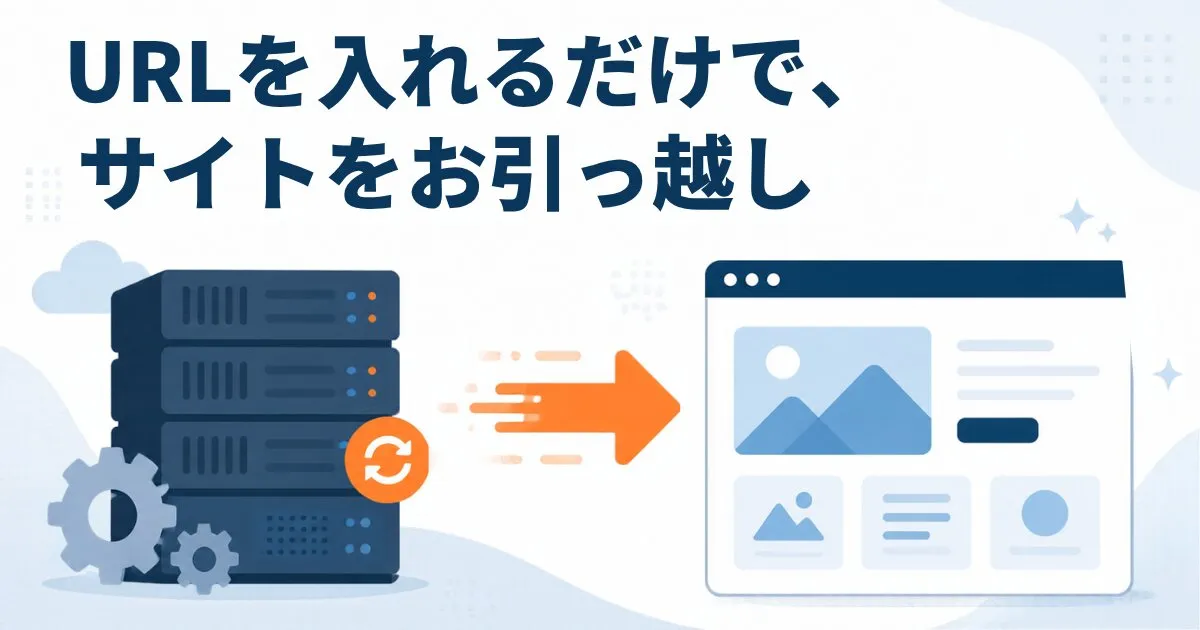
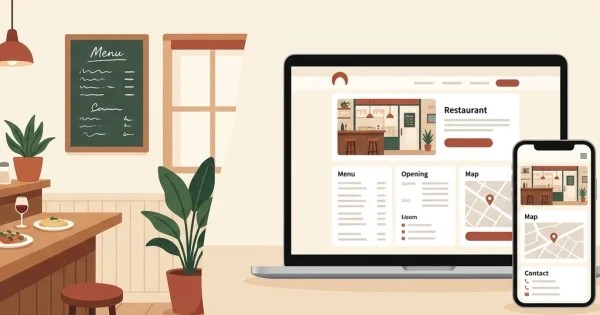
URLを入れるだけで、今のサイトをすぐサイトに引っ越すイメージ

こんなサイトをお持ちの方へ

更新はほとんどしていないのに、手入れと費用だけがかかり続けているサイトはありませんか。

更新通知が止まらない

記事は何年も変えていないのに、本体・テーマ・プラグインの更新通知が毎月のように届く。更新したらレイアウトが崩れないか不安。

脆弱性のニュースが気になる

PHPやプラグインの脆弱性が報じられるたびに、自分のサイトは大丈夫か調べなければならない。乗っ取りや改ざんが心配。

維持費がかかり続ける

レンタルサーバーやホームページ作成サービスの月額料金、保守の費用を払い続けている。見せるだけのサイトにしては高い。

お引っ越しの手順

実際にWordPressのブログを取り込んだときの画面です。

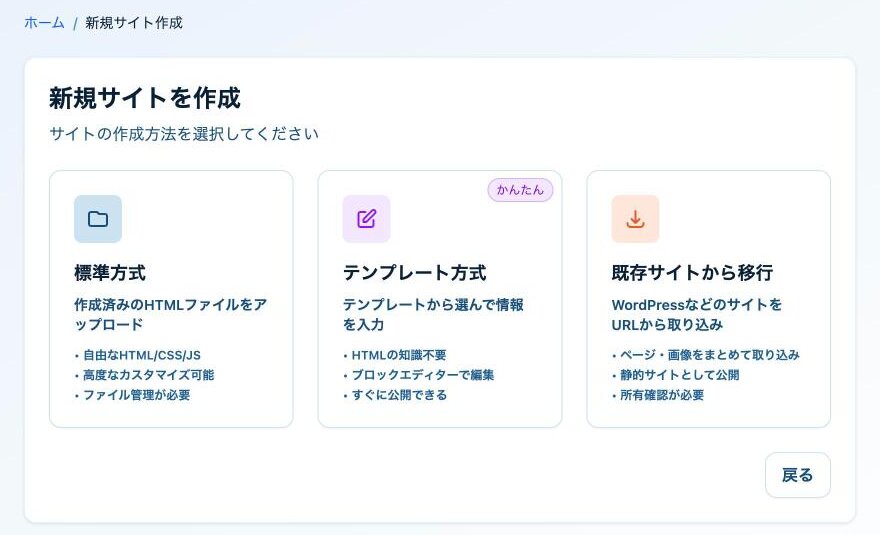
  1. 「既存サイトから移行」を選ぶ

    新規登録して管理画面にログインし、「新規サイト作成」で「既存サイトから移行」を選びます。続けて、新しいサイトのURL(お好きな名前.mysugusite.com)を決めます。

    新規サイト作成の画面。標準方式・テンプレート方式・既存サイトから移行の3つから選ぶ
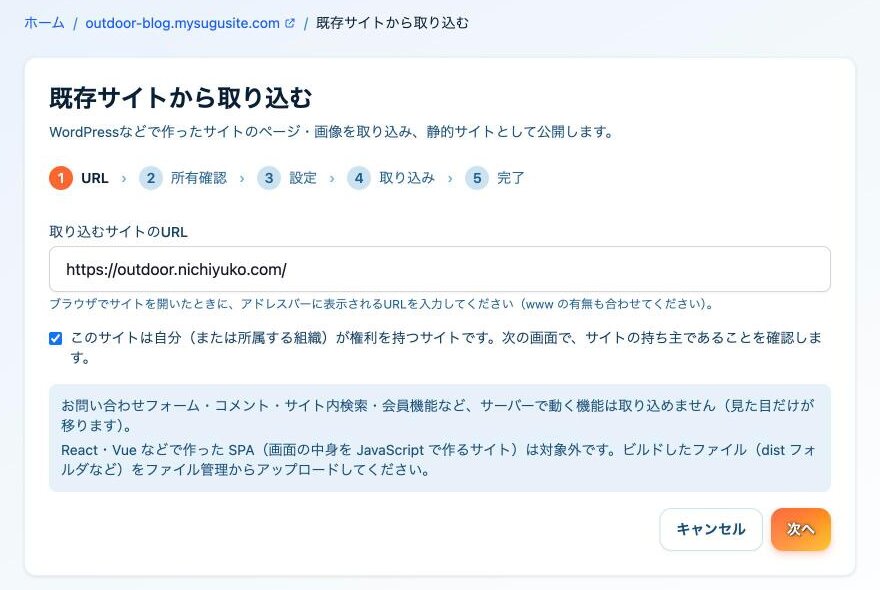
  2. 取り込むサイトのURLを入れる

    ブラウザで今のサイトを開いたときに表示されるURLを入れます。取り込めるのは、自分(または所属する組織)が権利を持つサイトだけです。

    取り込むサイトのURLの入力画面
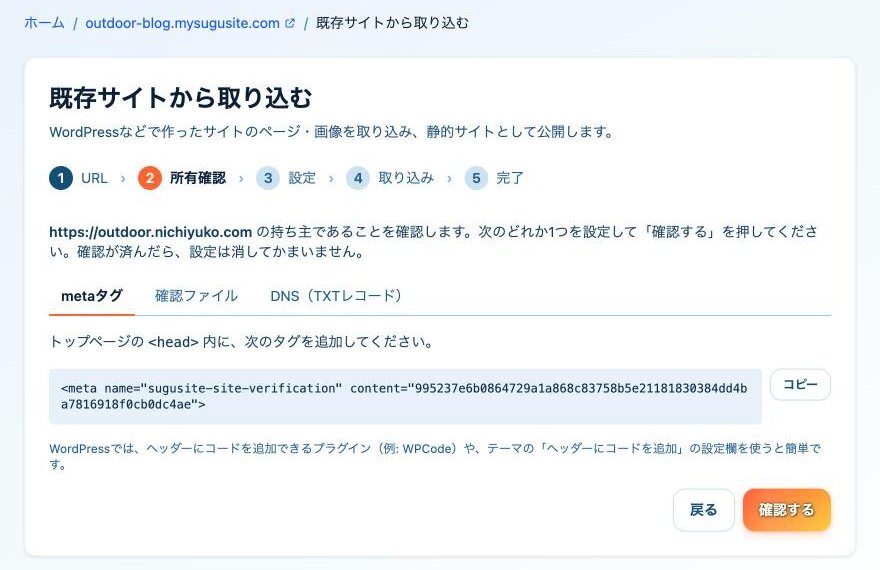
  3. サイトの持ち主であることを確認する

    トップページへのタグの追加、確認用ファイルの設置、DNSへのTXTレコードの追加のどれか1つで確認します。WordPressなら、ヘッダーにコードを追加できるプラグインやテーマの設定欄を使うと簡単です。

    所有確認の画面。metaタグ・確認ファイル・DNSのどれかを設定する
  4. 設定を確かめて取り込む

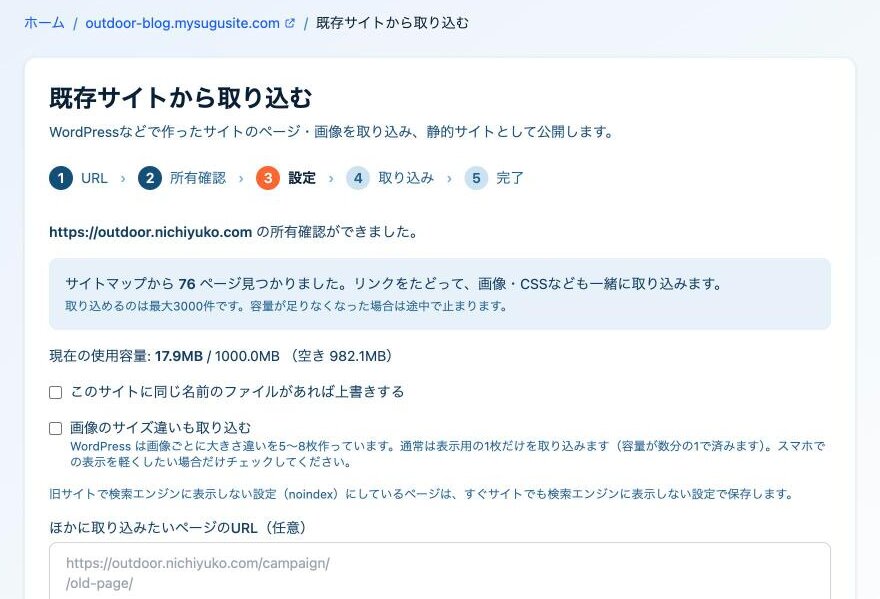
    見つかったページの数を確かめて「取り込み開始」を押します。進み具合と保存した件数が画面に表示されます。

    取り込みの設定画面。サイトマップから76ページ見つかったと表示されている
  5. 取り込んだサイトを確かめる

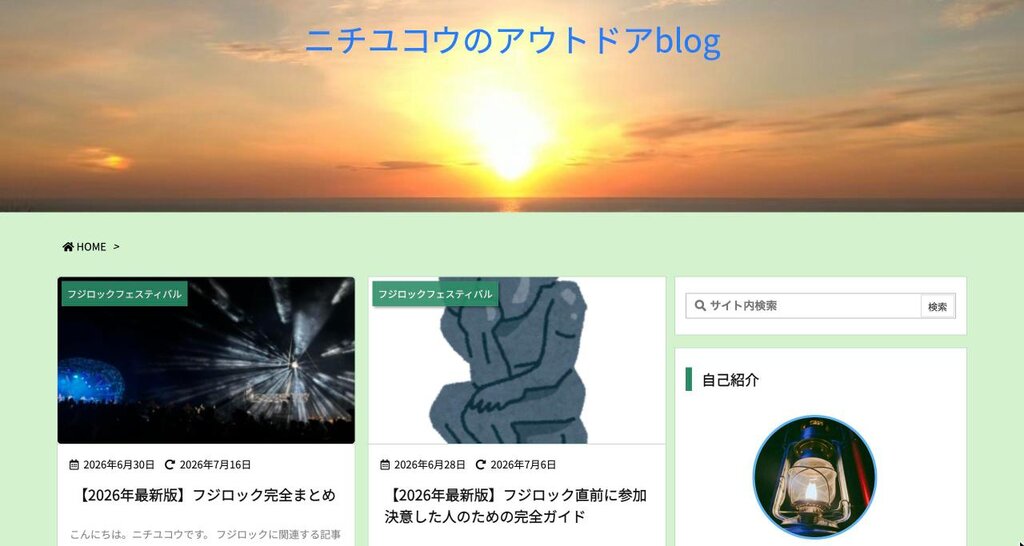
    完了したら「サイトを表示」で見た目を確かめます。問題がなければ、独自ドメインの設定で今のドメインをすぐサイトに向ければお引っ越し完了です。

    取り込んだあとのブログのトップページ。元のWordPressのサイトと同じ見た目で表示されている

旧サイトのサーバーがすぐサイトからのアクセスを拒否する場合は、パソコン版のGoogle Chromeで旧サイトを開き、ブラウザから取り込む方法に切り替えられます(画面に手順が表示されます)。

引っ越し後は「静的サイト」になります

すぐサイトは、HTML・CSS・画像などのファイルをそのまま配信するサービスです。取り込んだサイトは、PHPもデータベースも使わない「静的サイト」として動きます。

変わらないこと

  • 見た目・文章・画像
  • ページのURL「/about/」などもそのまま
  • 今のドメイン独自ドメインの設定で使えます

よくなること

  • PHP・プラグインの更新が不要に更新通知に追われなくなります
  • 脆弱性の影響を受けないPHPもデータベースも使いません
  • 維持費は月額220円レンタルサーバーは解約できます

できなくなること

  • 元の管理画面での更新修正はHTMLの編集かAIで
  • サーバーで動く機能フォーム・コメント・検索など

更新がほとんど無い会社・お店の紹介サイトや、記録として残したいブログなどに向いています。静的サイトにするメリットと向き・不向きはWordPressを静的サイトに移行する方法で詳しく解説しています。

取り込み機能でできること

取り込み元のサイトに合わせた処理を、すぐサイトが自動で行います。

URLを入れるだけで取り込み

旧サイトにプラグインを入れる必要はありません。公開中のページを外から読み込むので、管理画面に入れなくなったサイトや、WordPress以外のCMSで作ったサイトにも使えます。

ページを自動で集める

サイトマップとトップページからリンクをたどり、ページ・画像・CSS・JavaScriptをまとめて集めます。見つからなかったページは、URLを入れて追加で取り込めます。

URLはそのまま

「/about/」のようなページのURLは、移行後も同じURLで開けます。ドメインを向け直せば、検索エンジンやほかのサイトからのリンクもそのまま生かせます。

画像は表示用の1枚だけ

画像ごとに用意された大きさ違いのコピー(WordPressなどが自動で作るもの)は取り込まず、表示に使う1枚だけを取り込みます。容量が数分の1で済みます(設定で全サイズも取り込めます)。

検索エンジンの設定も引き継ぐ

旧サイトで検索エンジンに出さないようにしていたページは、すぐサイトでも検索エンジンに出さない設定で取り込みます。

途中から再開できる

ページの多いサイトも、少しずつ取り込みます。画面を閉じても、もう一度開けば続きから再開できます。

移行したあとも、かんたん

お引っ越しのあとの更新や、フォームの置き換えも難しくありません。

修正はAIに頼める

すぐサイトはAI連携(MCP)に対応しています。Claude・ChatGPT などのAIに「営業時間を直して」と話しかけるだけで、ページの修正や追加ができます。AI連携について

フォームは置き換えて使う

元のサイトのお問い合わせフォームは、送信を元のサーバーで処理しているため動かなくなります。フォームの送信サービスや Googleフォームに置き換えれば、そのまま使えます。

今のドメインを使える

独自ドメインはすべてのプランで使えます。SSL証明書も自動で発行されます。旧サーバーは、新しいサイトの表示を確かめてから解約できます。

取り込めないもの

  • お問い合わせフォーム・コメント・サイト内検索・会員ページ・ネットショップなど、サーバーで動く機能(見た目だけが移ります)
  • React・Vue などで作った、画面の中身を JavaScript で作るサイト(ビルドしたファイルをアップロードしてください)
  • 自分が権利を持たないサイト(持ち主であることを確認できたサイトだけを取り込めます)

取り込んだファイルは、ご契約の容量(基本プランは1サイト・100MB)の範囲で保存されます。

シンプルで分かりやすい料金プラン

あなたのニーズに合わせて選べる柔軟な料金体系。
いつでもサイトの追加・削除が可能です。

サイト追加

+ ¥ 220 /月

基本プランに追加してサイト数と容量を拡張できます。

  • ✓+1サイト追加
  • ✓+100MB容量を追加
  • ✓基本プランの全機能利用可能
  • ✓必要な分だけ追加可能
  • ✓最大10,000個まで追加可能
  • ✓いつでも追加・削減可能

作り方ガイド・活用記事

AI活用

ChatGPTでホームページを作って公開する方法

ChatGPTでホームページを作って公開する方法

ChatGPTでホームページを作り、公開するまでを実際の画面で解説。会話でのページ作成とプレビュー、ダウンロードと共有リンク、プラグインでつないで公開・修正まで任せる手順、頼み方のコツをまとめました。

続きを読む →
Claudeでホームページを作って公開する方法

Claudeでホームページを作って公開する方法

Claudeでホームページを作り、公開するまでを実際の画面で解説。会話でのページ作成とプレビュー、ダウンロードとArtifactsの共有、コネクタでつないで公開・修正まで任せる手順、頼み方のコツをまとめました。

続きを読む →
AIでホームページを作って公開する方法(ChatGPT・Claude)

AIでホームページを作って公開する方法(ChatGPT・Claude)

ChatGPTやClaudeでホームページを作り、公開するまでの手順を解説。AIの共有リンク、HTMLを保存してアップロードする方法、AI連携(MCP)で公開まで任せる方法を比べ、頼み方のコツと公開前に確かめることをまとめました。

続きを読む →
AIからすぐサイトを操作する(MCP連携)の使い方

AIからすぐサイトを操作する(MCP連携)の使い方

すぐサイトの使い方をAIに気軽に質問でき、そのままサイトの作成・公開・修正まで任せられる「AI連携(MCP)」の使い方を解説。接続手順、できること・できないこと、安全性をまとめました。

続きを読む →
コーディングAIで高度なホームページを作成してみよう!

コーディングAIで高度なホームページを作成してみよう!

Claude Code、Gemini CLI、Codex CLIなどコーディングAIサービスを比較。ローカルファイルを自動認識し、複数HTMLをリンクさせた高度なホームページ作成が可能に。

続きを読む →
AIで簡単画像作成!

AIで簡単画像作成!

Gemini、ChatGPT、MidJourneyなど主要AIサービスの比較と、プロンプト作成ツールを無料提供。AIを使ってホームページ用の画像を簡単に生成する方法を解説します。

続きを読む →
AIで簡単ホームページデザイン!

AIで簡単ホームページデザイン!

ChatGPT、Claude、Geminiなど主要AIサービスの料金比較と、プロンプト作成ツールを無料提供。AIを使ってホームページを簡単に作成する方法を解説します。

続きを読む →

飲食店向け

基礎知識

よくいただくご質問

既存サイトからの移行について

Q: 引っ越したあとも、元のサイトの管理画面で更新できますか? +
いいえ。取り込んだサイトは、HTMLファイルだけでできた静的サイトとして公開されるため、WordPressなどのCMSや、ホームページ作成サービスで使っていた管理画面・編集画面からは更新できません。ページの修正や追加は、HTMLファイルを直してファイル管理からアップロードするか、AI連携(MCP)を使ってAIに頼んで行います。記事を頻繁に追加するサイトは、この点をご確認ください。
Q: WordPress以外で作ったサイトも取り込めますか? +
はい。公開中のページを外から読み込んで取り込むので、WordPress以外のCMSや、ホームページ作成サービスで作ったサイトにも使えます。ただし、React・Vue などで画面の中身を JavaScript で作るサイトは取り込めません(ビルドしたファイルをアップロードしてください)。
Q: 旧サイトに何かをインストールする必要はありますか? +
プラグインなどのインストールは不要です。サイトの持ち主であることを確かめるため、トップページへのタグの追加・確認用ファイルの設置・DNSへのTXTレコードの追加のどれか1つだけ行っていただきます。
Q: お問い合わせフォームは移せますか? +
フォーム・コメント・サイト内検索など、サーバーで動く機能は取り込めません(見た目だけが移ります)。フォームは、フォームの送信サービスや Googleフォームに置き換えるか、メールアドレスのリンクにしてください。
Q: 今のドメインのまま移行できますか? +
はい。取り込んだサイトで独自ドメインを設定し、ドメインのDNS設定をすぐサイトに向けてください。SSL証明書も自動で発行されます。旧サーバーは、新しいサイトの表示を確かめてから解約してください。
Q: 取り込みに料金はかかりますか? +
取り込み機能の追加料金はありません。通常どおり月額220円(基本プラン:1サイト・100MB)でご利用いただけます。容量が足りない場合は、追加プランで100MBずつ増やせます。
Q: 旧サイトがアクセスを拒否して取り込めません +
レンタルサーバーやセキュリティ系プラグインの設定で、すぐサイトのサーバーからのアクセスが止められていることがあります。取り込みの間だけ設定をゆるめるか、パソコン版のGoogle Chromeで旧サイトを開いて、ブラウザから取り込む方法に切り替えてください(画面に手順が表示されます)。

サービスについて

Q: 無料で使えますか? +
初回30日間は無料トライアルでお試しいただけます。その後は月額220円(基本プラン:1サイト・100MB)で継続利用できます。トライアル期間中はいつでも退会できます。

料金・契約について

Q: 料金プランの違いを教えてください +
基本プラン(月額220円)で1サイト・100MBまで利用できます。さらにサイトを追加したい場合は、追加プラン(月額220円×個数)で1個あたり1サイト・100MBずつ拡張できます。合計サイト数=1+追加プラン数、合計ストレージ=100MB+(100MB×追加プラン数)となります。
Q: 利用をやめたい(退会したい)場合はどうすればいいですか? +
管理画面の「アカウント設定」から「アカウント削除」を選択して退会してください。退会するとご契約は終了し、すべてのサイトとデータが完全に削除されます(元に戻すことはできません)。なお、当サービスのご利用には基本プランのご契約が必要です。お支払いが確認できない場合はサイトの公開が停止されますので、ご利用を終了される際は退会(アカウント削除)のお手続きをお願いします。トライアル期間中に退会された場合、料金は発生しません。

まずは30日間、無料で今のサイトを
取り込んでみませんか。

無料で試してみる

初回30日間は無料でお試しいただけます。
トライアル期間中はいつでも退会できます。
その後も月額220円(税込・1サイト・100MB)です。取り込み機能の追加料金はありません。

× 拡大表示