GitHub Pagesとは?使い方と無料でできること、すぐサイトとの比較
GitHub Pagesは、作ったHTMLを無料でWebサイトとして公開できる、GitHubの機能です。ただ、初めての方には「リポジトリ」「ブランチ」といった言葉や英語の画面がハードルになりがちで、お店や会社のサイトに使うには規約の制限もあります。この記事では、GitHub Pagesでできること・できないことを、HTMLを公開する日本のサービスであるすぐサイトと同じ基準で比べたうえで、実際の画面を使ってGitHub Pagesの使い方を手順ごとに解説します。
1. GitHub Pagesとは
GitHub Pagesは、米国のGitHubが提供している、Webサイトの公開機能です。GitHubは本来、プログラムのファイルや変更の履歴を管理するサービスで、そこに置いたHTML・CSS・JavaScript・画像を、そのままWebサイトとして公開できます。
- 料金: 無料で使えます(無料プランでは、ファイルを置く場所=リポジトリを「公開」にする必要があります)。
- URL:
https://ユーザー名.github.io/リポジトリ名/のようなURLが付きます。 - 公開できるもの: HTML・CSS・JavaScript・画像などの静的なファイルです。PHPなど、サーバーで動くプログラムは使えません。
プログラミングの学習、作品集(ポートフォリオ)、ソフトウェアの説明ページなどによく使われています。
2. GitHub Pagesとすぐサイトの比較
2026年11月時点の公開情報をもとに、同じ項目で比べています。GitHub Pagesの内容はGitHubの公式ドキュメントで確認したものです。条件は変わることがあるので、使い始める前に各サービスの公式情報も確認してください。
| 項目 | GitHub Pages | すぐサイト |
|---|---|---|
| 料金 | 無料 | 1サイト |
| 始めるのに | GitHubの | メールアドレスで |
| 必要な知識 | リポジトリ・ | 特になし |
| 公開までの | 6手順 | 3手順 |
| 最初に | ユーザー名 | 好きな名前 |
| 独自ドメイン | 使える | 使える |
| お店や会社の | ネットショップや | 使える |
| ファイル一覧・ | 無料プランでは | 外からは |
| パスワードで | できない | できる |
| サーバーで | 使えない | 使えない |
| 容量 | サイト1GBまで | 1サイト100MB |
| 1ファイルの | ブラウザからは | 50MBまで |
| ファイルの | アップロードして | ドラッグ& |
| 変更の履歴 | 残る | 上書き・削除した |
| 公開前に | できない | パスワード付きの |
| 管理画面 | 英語 | 日本語 |
GitHub Pagesが向いている人
- 無料で公開したい
- プログラミングを学んでいて、ソースコードと一緒に作品を公開したい
- 写真や資料が多く、大きな容量が必要
- 英語の画面や、リポジトリ・ブランチといった考え方に抵抗がない
すぐサイトが向いている人
- お店や会社など、仕事のサイトとして使いたい
- ファイル一覧や変更履歴を公開したくない
- 試作ページなどを、パスワードで関係者だけに見せたい
- 日本語の画面で、ファイルを置くだけで公開したい
NetlifyやCloudflare Pagesなど、ほかの無料サービスも含めた比較は、HTMLファイルを無料で公開する方法を比較の記事でまとめています。

3. GitHub Pagesの使い方(画面で解説)
コマンドを使わず、ブラウザの操作だけで公開する手順です。ここでは、パソコンにある index.html・style.css・画像1枚の3つのファイルを公開します。GitHubの画面は英語なので、ボタン名は英語のまま書いています(ユーザー名は画像の中でぼかしています)。
Gitの知識は必要?
公開するだけなら、Gitのコマンドを覚える必要はありません。この記事の手順は、すべてブラウザの操作だけで進められます。ただし、次のような場合はGitやGitHub Desktop(GitHubが提供している操作用のアプリ)を使うほうが楽になります。
- ファイルが多い・大きい: ブラウザからアップロードできるのは、一度に100ファイル、1ファイル25MiBまでです。
- ファイルの削除や名前の変更が多い: ブラウザでは1ファイルずつの操作になります。
- こまめに更新する: 更新のたびに、アップロードして確定する作業が必要です。
最初に覚えておきたい言葉
Gitを使わない場合でも、画面のボタンや説明に次の言葉が出てきます。意味を知っておくと、迷わずに進められます。
| 言葉 | 意味 |
|---|---|
| リポジトリ | サイトのファイルを |
| Public / Private | リポジトリを |
| コミット | アップロードや |
| ブランチ | 作業の流れに |
STEP1:リポジトリを作る
GitHubにログインし、右上の「+」から「New repository」を選びます。「Repository name」にリポジトリの名前(この例では sugusite-pages-demo)を入れ、「Choose visibility」が「Public」になっていることを確かめて、画面下の「Create repository」を押します。無料プランでは、Publicのリポジトリでないと公開できません。

STEP2:アップロードの画面を開く
作ったばかりの空のリポジトリには、説明の画面が表示されます。「Quick setup」の下にある「uploading an existing file」のリンクを押すと、ファイルのアップロード画面が開きます。

STEP3:ファイルを入れて確定する
公開したいファイルを画面にドラッグ&ドロップするか、「choose your files」から選びます。一覧にファイルが並んだら、画面下の「Commit changes」を押して確定します。

index.html は、リポジトリの一番上(フォルダの中ではない場所)に置いてください。STEP4:Pagesの設定を開く
リポジトリの上部にある「Settings」(歯車のアイコン)を押し、左のメニューから「Pages」を選びます。最初は「GitHub Pages is currently disabled」(公開していない)と表示されています。

STEP5:公開元を選んで保存する
「Build and deployment」の「Source」が「Deploy from a branch」になっていることを確かめ、「Branch」の「None」を押して「main」を選びます。フォルダは「/ (root)」のままにして、「Save」を押します。

STEP6:公開されたURLを開く
1〜2分ほど待ってからPagesの画面を開き直すと、上部に「Your site is live at」とサイトのURLが表示されます。「Visit site」を押すと、公開されたサイトが開きます。


この例では、保存してから公開されるまで1分ほどでした。GitHubの説明では、変更が反映されるまで最大10分ほどかかることがあります。
4. 公開したあとに更新する
ファイルが入ったリポジトリでは、ファイル一覧の上に「Add file」のボタンが出ます。ここから「Upload files」を選び、同じ名前のファイルをアップロードして「Commit changes」を押すと、上書きされます。数分たつと、公開中のサイトにも反映されます。
ブラウザだけで運用する場合、更新のたびに次のような手間がかかります。
- 毎回2段階の作業: アップロードしたあと「Commit changes」で確定する作業が、更新のたびに必要です。反映まで最大10分ほどかかることもあります。
- 削除や名前の変更は1ファイルずつ: ファイルが多いサイトでは手間が増えます。
- 公開前の確認ができない: 確定した内容はそのまま公開されます。パスワードを付けて関係者だけに先に見せる仕組みはありません。
一方で、GitHubには変更の履歴が残るという利点があります。確定するたびに記録されるので、いつ何を変えたか、前の版がどうだったかをあとから確認できます。Gitを使い慣れている方にとっては、まとめて更新したり変更点を確かめたりしやすい、管理のしやすい仕組みです。

5. うまく表示されないとき
| 症状 | よくある原因 | 直し方 |
|---|---|---|
| 404に | index.html が | リポジトリの |
| 古い内容の | 反映を | 最大10分ほど |
| 画像や | パスが / から | images/photo.jpg |
| アンダーバーで | Jekyllという | 空の .nojekyll |
プロジェクトのサイトは https://ユーザー名.github.io/リポジトリ名/ の下に公開されるため、/images/photo.jpg のように「/」から始まるパスで書くと、リポジトリ名の部分が抜けて表示されません。
6. 独自ドメインを使う
自分で取得したドメイン(example.com など)で公開する場合は、Pagesの画面の「Custom domain」にドメインを入力して保存し、ドメインを取得したサービスの管理画面でDNSレコードを設定します。設定が反映されたら「Enforce HTTPS」にチェックを入れます。
| 使うドメイン | 設定するDNSレコード |
|---|---|
www.example.com | CNAMEレコード1本ユーザー名.github.io) |
example.com | Aレコード4本 |
DNSの変更が行き渡るまで最大24時間、「Enforce HTTPS」が選べるようになるまでも最大24時間かかることがあります。設定する値はGitHubの公式ドキュメントで最新のものを確認してください。
7. 使う前に知っておきたい注意点
- ファイル一覧と変更履歴も公開される: 無料プランではリポジトリがPublicなので、公開したページだけでなく、置いたファイルそのものや過去の変更履歴も誰でも見られます。一度アップロードしたファイルは、削除しても変更履歴に残ります。下書きやメモ、個人情報を誤って置かないよう注意してください。
- リポジトリを非公開にしてもサイトは公開される: 有料プランでリポジトリをPrivateにしても、GitHub Pagesで公開したサイトは誰でも見られます。サイトを非公開にできるのは、GitHub Enterprise Cloudを使っている組織だけです。
- 商用目的の無料ホスティングには使えない: GitHubの規約では、ネットショップの運営や、商取引を主な目的とするサイト、商用のサービス(SaaS)の無料ホスティングとして使うことは認められていません。パスワードやクレジットカード番号を送るような取引にも使わないよう案内されています。詳しくはGitHub Pagesの制限を確認してください。
- 容量と転送量の目安: 公開できるサイトは1GBまで、転送量は月100GBが目安です。大きく超えると、GitHubからほかのサービスへの移行を勧める連絡が来ることがあります。
- アカウントを守る: 使い回していないパスワードを設定し、二段階認証も有効にしておきましょう。独自ドメインを使っていたサイトをやめるときは、DNSの設定も一緒に削除してください。
8. すぐサイトで公開する手順
比べるために、同じファイルをすぐサイトで公開する手順も紹介します。
- メールアドレスで新規登録し、サイトのURL(例:
komorebiと入力するとhttps://komorebi.mysugusite.com)を決めます。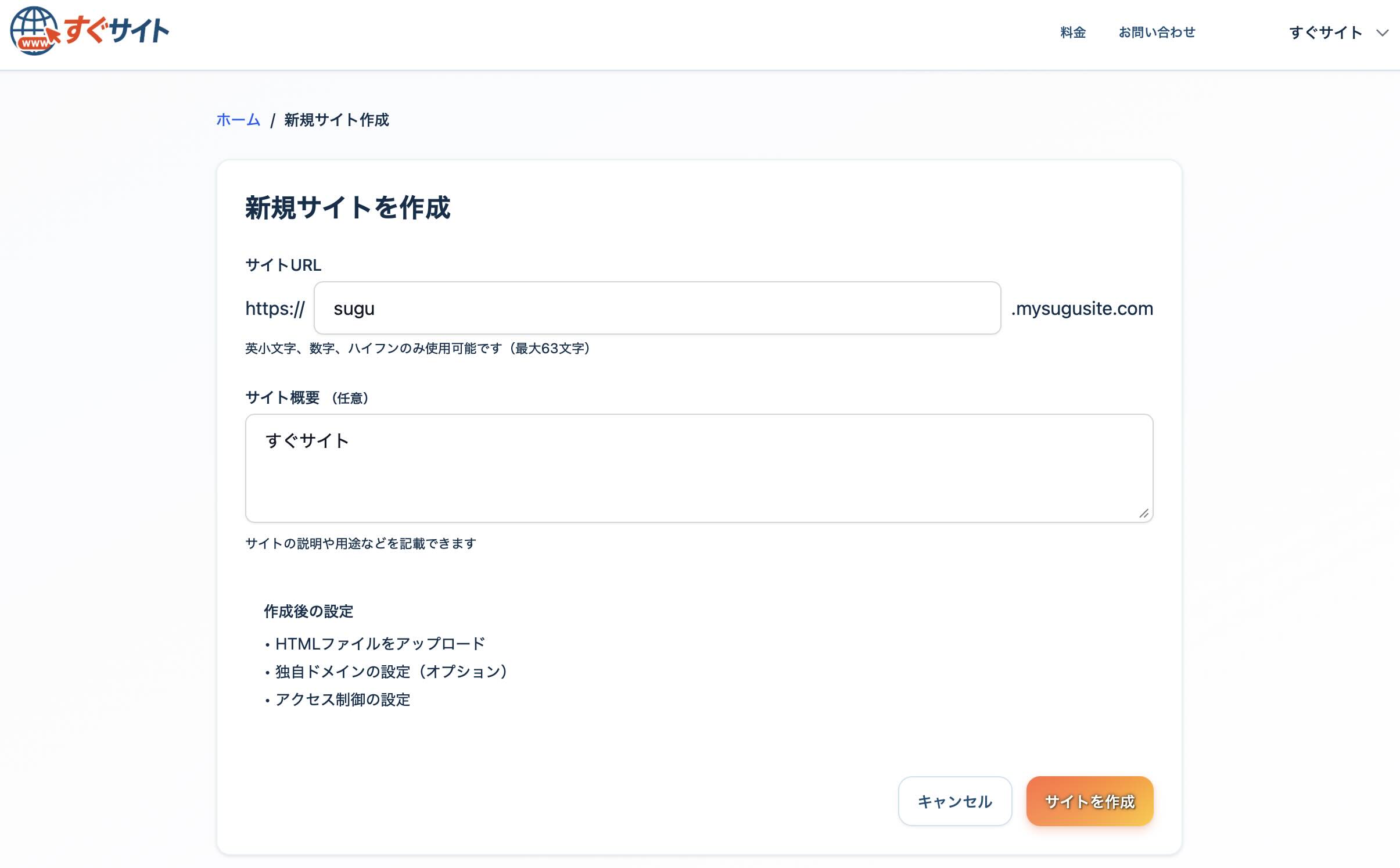
- ファイル管理の画面に、HTMLや画像をフォルダごとドラッグ&ドロップします。
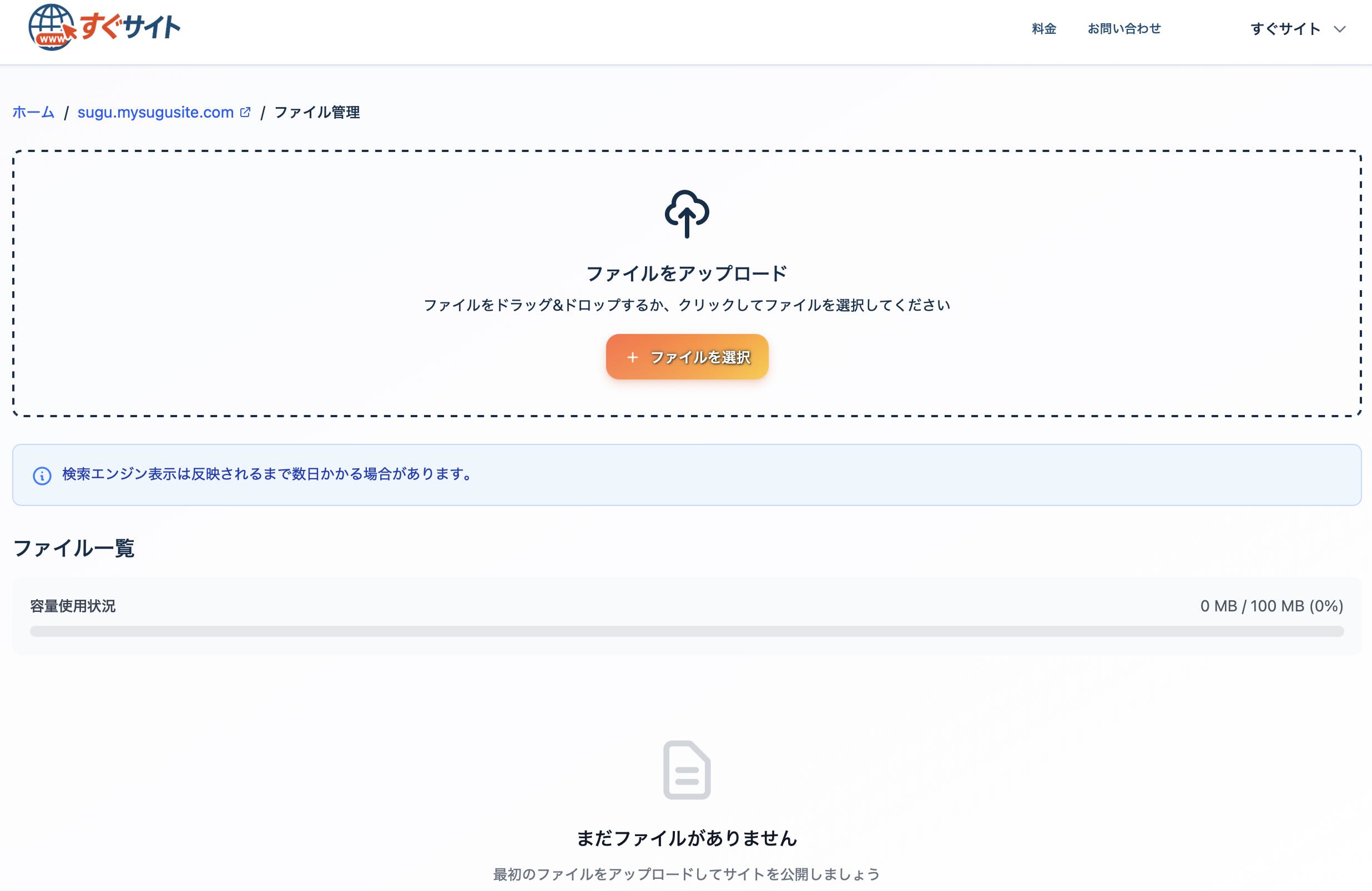
- アップロードした時点で公開されます。ファイル一覧に表示されたURLを開くと、公開されたページを確認できます。
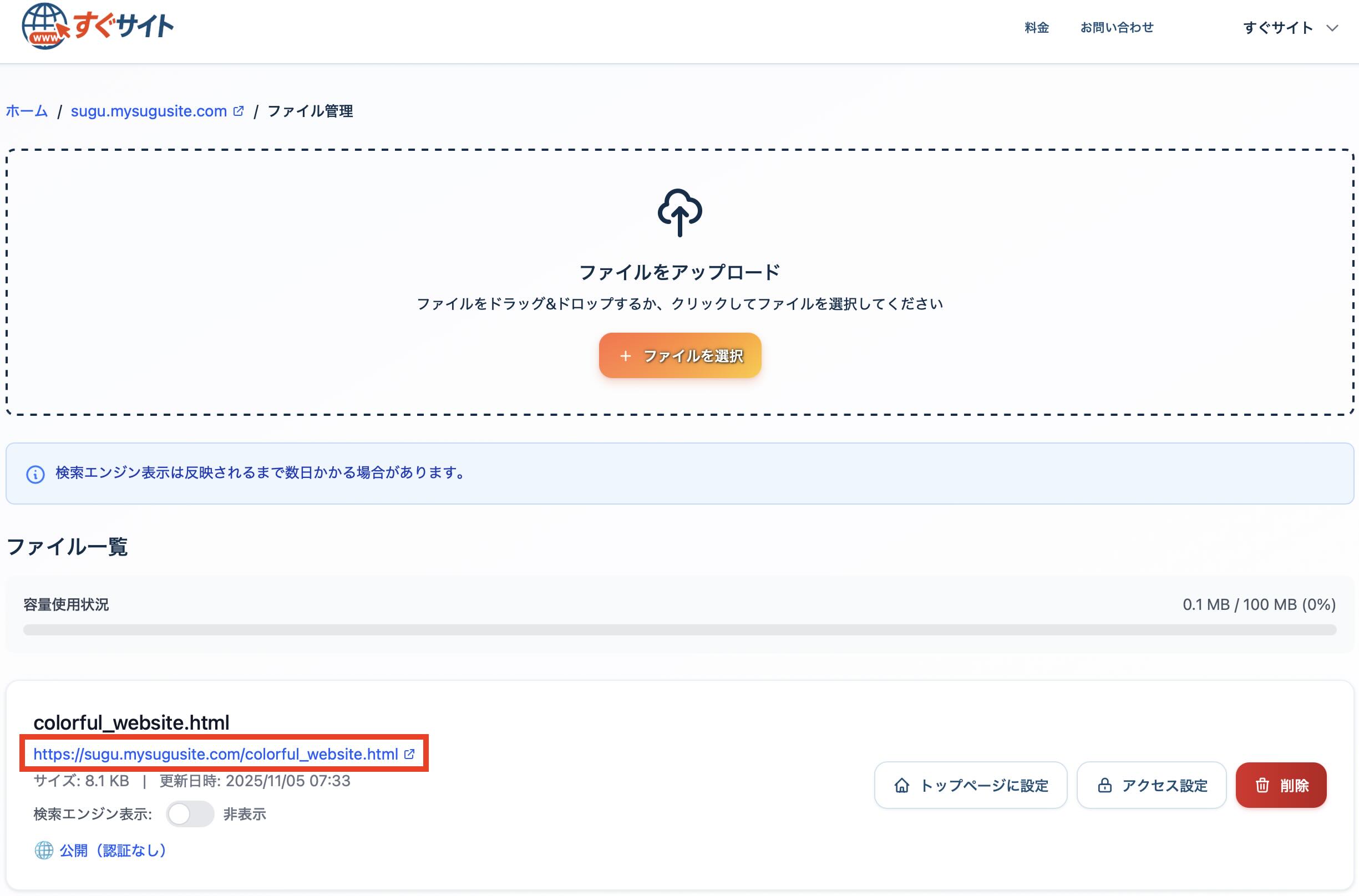


リポジトリやブランチを選ぶ手順はなく、ファイル一覧や変更履歴が外から見えることもありません。公開範囲は、ファイルやフォルダごとに「公開」「パスワード保護」「非公開」から選べます。上書きや削除をしたファイルは30日間バックアップされるので、間違えて消したときもお問い合わせいただければ元に戻せます。手順はHTMLをアップロードして公開する方法のページで、画面とあわせて紹介しています。
9. すぐサイトについて
最後に、この記事を書いている私たちのサービス、すぐサイトのアピールをさせてください。
すぐサイトは、HTMLファイルをアップロードするだけでホームページを公開できる、日本のホスティングサービスです。自分で作ったHTMLやAIに作ってもらったページをそのまま公開できるほか、文章と写真を入れるだけで作れる飲食店向けのテンプレートや、今のサイトをURLから取り込む機能もあります。料金は1サイト月額220円(税込)で、お店や会社のサイトなど商用にも使えます。初回30日間は無料で、クレジットカードを登録せずに試せます。
日本語で迷わず使える
管理画面もお問い合わせも日本語です。英語の画面やコマンドの操作は必要ありません。
好きな名前のURLが付く
サイトを作ると、https://好きな名前.mysugusite.com というURLが付きます。アカウント名に縛られず、お店や会社の名前をそのままURLにできます。独自ドメインを使うこともできます。
AIに作成から公開まで任せられる
AI連携(MCP)に対応しています。Claude・ChatGPT などのAIに「ホームページを作って公開して」と話しかけるだけで、HTMLの作成からアップロード、公開設定、あとからの修正まで会話で進められます。接続方法はAI連携(MCP)の使い方で紹介しています。