
ChatGPT Sitesとは?使い方と料金、すぐサイトとの比較
ChatGPT Sitesは、ChatGPTに「こんなサイトを作って」と頼むだけで、Webサイトの作成から公開までをChatGPTの中で済ませられるOpenAIの機能です。とても手軽な一方で、使えるのは有料プランだけで、2027年からはホスティングの料金のしくみも変わります。この記事ではChatGPT Sitesでできること・できないこと、使い方、料金を公式ヘルプをもとに整理します。そのうえで、HTMLを公開する日本のサービスであるすぐサイトと同じ基準で比べます。
1. ChatGPT Sitesとは
ChatGPT Sitesは、ChatGPT(とOpenAIの開発ツールのCodex)でWebサイトや簡単なWebアプリを作り、そのままOpenAIのサーバーで公開できる機能です。作りたいものを文章で伝えると、ChatGPTがページを作ってプレビューを見せてくれます。直してほしいところを伝えて仕上げ、公開すると chatgpt.site のURLが付きます。
- 使えるプラン: ChatGPTの Plus・Pro と、Business・Enterprise のワークスペースです。無料プラン(Free)と Go では使えません。
- URL:
chatgpt.siteのアドレスが付きます。サイト名や、ユーザー名・ワークスペース名が入ることがあります。自分のドメインも設定できます。 - できること: ふつうのページに加えて、データベースやファイルの保存を使うサイト(入力フォームの受付、社内向けの道具など)も作れます。
公式の案内では、社内向けの資料ポータル、ダッシュボード、進み具合の管理表、依頼フォーム、計算ツールなどが作れるものの例として紹介されています。


例を見ると分かるとおり、お店の紹介ページのような「見せるためのサイト」だけでなく、入力を受け付けて保存する「使うためのサイト」まで作れるのが特徴です。
2. ChatGPT Sitesとすぐサイトの比較
2026年11月時点の公開情報をもとに、同じ項目で比べています。ChatGPT Sitesの内容はOpenAIのヘルプと公式の説明で確認したものです。新しい機能で条件が変わりやすいため、使い始める前に各サービスの公式情報も確認してください。
| 項目 | ChatGPT Sites | すぐサイト |
|---|---|---|
| 料金 | ChatGPTの | 1サイト |
| 始めるのに | ChatGPTの | メールアドレスで |
| 作り方 | ChatGPTに | 自分やAIが |
| 自分で作った | 公式ヘルプに | できる |
| 最初に | ○○ | 好きな名前 |
| 公開した | 自分と | 誰でも |
| 見る人を | 指定した | パスワード |
| 独自ドメイン | 使える | 使える |
| Google検索に | 公式ヘルプに | ページごとの |
| データベース・ | 使える | 使えない |
| お店や会社の | 使える | 使える |
| 変更の履歴 | 版を保存して | 上書き・削除した |
| ファイルの | Codexに頼んで | ZIPで |
| 管理画面 | ChatGPTの画面 | 日本語 |
ChatGPT Sitesが向いている人
- すでにChatGPTの有料プランを使っていて、追加の契約なしで試したい
- HTMLのファイルを自分で扱わず、会話だけで作って公開まで済ませたい
- 入力フォームやデータの保存など、サーバーで動く機能も使いたい
- 社内やチームの中だけで使う道具を作りたい(ChatGPTのアカウントで見る人を限れる)
すぐサイトが向いている人
- ChatGPTの無料プランや、ほかのAI・自分で作ったHTMLを公開したい
- ChatGPTのアカウントを持っていない人にも、パスワードを伝えて見せたい
- 月々の料金を決まった額にしたい
- ファイルを手元に持ち、変えたファイルだけを差し替えて更新したい
GitHub PagesやNetlifyなど、ほかの公開サービスも含めた比較はHTMLファイルを無料で公開する方法を比較の記事でまとめています。

3. ChatGPT Sitesの使い方
OpenAIのヘルプに書かれている手順です。ボタン名は英語版ヘルプの表記で、日本語の画面では表記が違うことがあります。操作の流れは、OpenAIの紹介動画(YouTube)でも見られます。
STEP1:ChatGPTで「Work」を開く
Web版のChatGPTでは「Work」を選びます。デスクトップアプリでは「Work」か「Codex」から使えます(以前からあるChatGPTのアプリでは使えません)。
STEP2:作りたいサイトを伝える
作りたいものを文章で伝えます。頼む文に「Webサイト(website)」という言葉を入れるか、@Sites を付けると、サイトを作る作業として進みます。
資料やファイルを渡して「これをもとに検索できるページにして」と頼むこともできます。
STEP3:プレビューを見て直してもらう
ChatGPTがサイトを作るとプレビューが出ます。文字や色、並び方など直したいところを伝えると、作り直してくれます。この段階ではまだ公開されていません。
STEP4:見られる人を選んで公開する
できあがったら版を保存し(Save a version)、「Who has access」(誰が見られるか)で公開範囲を選んで「Deploy」を押します。これで chatgpt.site のURLが作られます。
| 公開範囲 | 見られる人 |
|---|---|
| 最初の状態 | 自分と |
| 指定した人 | 選んだユーザー・ |
| ワークスペース | 同じワークスペースの |
| インターネット上の | URLを知っている |
新しく作ったサイトは、最初は自分だけが見られる状態です。お店のホームページのように誰にでも見てもらうサイトなら、「インターネット上の全員」を選んでください。Enterpriseのワークスペースでは一般公開が最初は無効になっていて、管理者が許可する必要があります。作ったサイトの一覧は、Web版のChatGPTの「Sites」から開けます。
4. 公開したあとに直す
公開したサイトは、サイトの一覧か、作ったときの会話から開いて、直したいところを伝えます。会話で直しても、公開中のサイトはすぐには変わりません。版を保存して「Deploy」すると、同じURLのまま新しい内容に切り替わります。
保存した版には戻せますが、戻るのはサイトのコードだけです。データベースの中身やアップロードしたファイルは戻りません。ワークスペースでは、編集を許可したメンバーも同じURLに新しい版を公開できます。
5. 料金(いつまで無料?)
ChatGPT Sitesの料金は、サイトを作る・直す分と、公開したサイトを動かす(ホスティングする)分に分かれています。
- 作る・直す: ChatGPTとの会話は、Codexの使用量として数えられます。
- ホスティング: 2026年12月31日までは無料です。2027年1月1日からは、プランごとの毎月の枠を超えた分に料金がかかります(Enterpriseは契約によります)。
毎月の枠と、2027年1月から使う予定の単価は次のとおりです。単位の「クレジット」は、OpenAIの使用量を数える単位です。
| プラン | ホスティングの |
|---|---|
| Plus | 125クレジット |
| Pro | 375クレジット |
| Business | 1人あたり |
| Enterprise | 契約による |
| 使うもの | 減るクレジット |
|---|---|
| データを保存しない | 0 |
| データを保存する | 1サイト |
| アクセス | 10万件あたり 16 |
| 独自ドメイン | 1件 |
公式の説明では、1回の訪問でおよそ30〜50件のリクエストになるとされています。この目安で計算すると、データを保存しない紹介ページなら、10万件(16クレジット)で2,000〜3,300回ほどの訪問になります。Plusの枠(125クレジット)を全部アクセスに使うと、月におよそ1万5,000〜2万6,000回の訪問です。独自ドメインを使うと、その分(月25)だけ枠が減ります。
単価はまだ「予定」として案内されている段階で、2026年12月1日からはサイトごとの使用量を確認できるようになる予定です。お店や会社のサイトのように長く使うものは、2027年に入ってから使った量を一度確かめておくと安心です。最新の内容は公式の説明を確認してください。
6. 独自ドメインを使う
自分で持っているドメイン(example.com や www.example.com など)を設定できます(利用できる環境のみ)。サイトの設定で「Add domain」を押してドメインを入力すると、追加するDNSレコード(確認用のTXTレコードを含む)が表示されます。ドメインを管理しているサービスでそのレコードを追加し、数分待ってから状態を更新すると使えるようになります。
ChatGPT Sitesでドメインを買うことはできないので、先にお名前.comなどのドメイン登録サービスで取得しておく必要があります。2027年からは、独自ドメイン1件ごとに月25クレジットがかかる予定です。
7. 使う前に知っておきたい注意点
- 有料プランの契約が前提: Free・Goでは使えません。解約したときに公開中のサイトがどうなるかは、2026年11月時点の公式ヘルプには書かれていません。
- 公開範囲を必ず確かめる: 新しいサイトは自分だけが見られる状態で始まります。外の人に見せるときは、公開範囲を切り替えたか確かめてから送ってください。
- 2027年からホスティングの料金が変わる: 毎月の枠を超えると料金がかかります。データを保存するサイトや独自ドメインは、アクセスが少なくても毎月の枠を使います。
- 自分で作ったHTMLを置く手順は案内されていない: ChatGPTに作ってもらうことが前提の機能です。手元のHTMLファイルをそのまま公開したい場合は、ほかのホスティングサービスのほうが手早く済みます。
- 扱ってはいけないデータがある: 医療の情報やクレジットカードの情報は扱えません(カード決済は外部の決済サービスを使う場合のみ)。13歳未満の子ども向けのサイトも作れません。
- データとファイルはまとめて保存できない: データベースとアップロードしたファイルをまとめてバックアップする機能はありません。コードの控えは、Codexに書き出しを頼んで残せます。
- 会話が学習に使われることがある: Plus・Proでは、設定の「すべての人のためにモデルを改善する」がオンだと、サイトを作る会話もモデルの改善に使われることがあります。お客様の情報などを渡すときは設定を確認してください。
8. ChatGPTで作ったページをすぐサイトで公開する
ChatGPT Sitesを使わなくても、ChatGPTで作ったホームページは公開できます。無料プランのChatGPTでもHTMLのページは作れるので、そのファイルをホスティングサービスに置けば、自分のサイトとして公開できます。すぐサイトなら、ダウンロードしたHTMLをアップロードする方法のほかに、ChatGPTとすぐサイトをつないで「公開して」と頼むだけで公開まで進める方法もあります。手順はChatGPTでホームページを作って公開する方法の記事で、実際の画面とあわせて紹介しています。

ここでは、ファイルをアップロードして公開する手順を紹介します。
- メールアドレスで新規登録し、サイトのURL(例:
komorebiと入力するとhttps://komorebi.mysugusite.com)を決めます。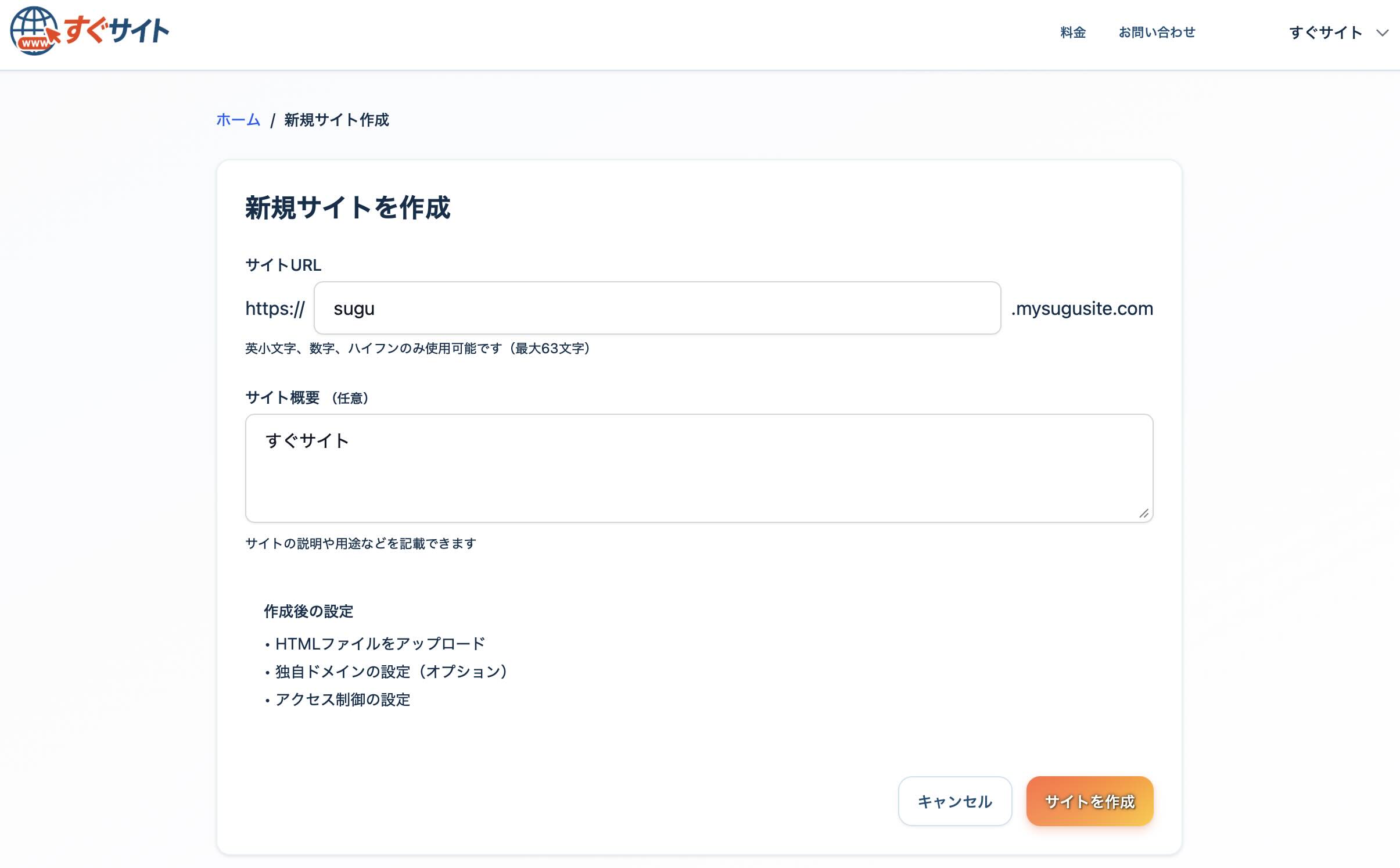
- ファイル管理の画面に、ChatGPTからダウンロードしたHTMLや画像をフォルダごとドラッグ&ドロップします。
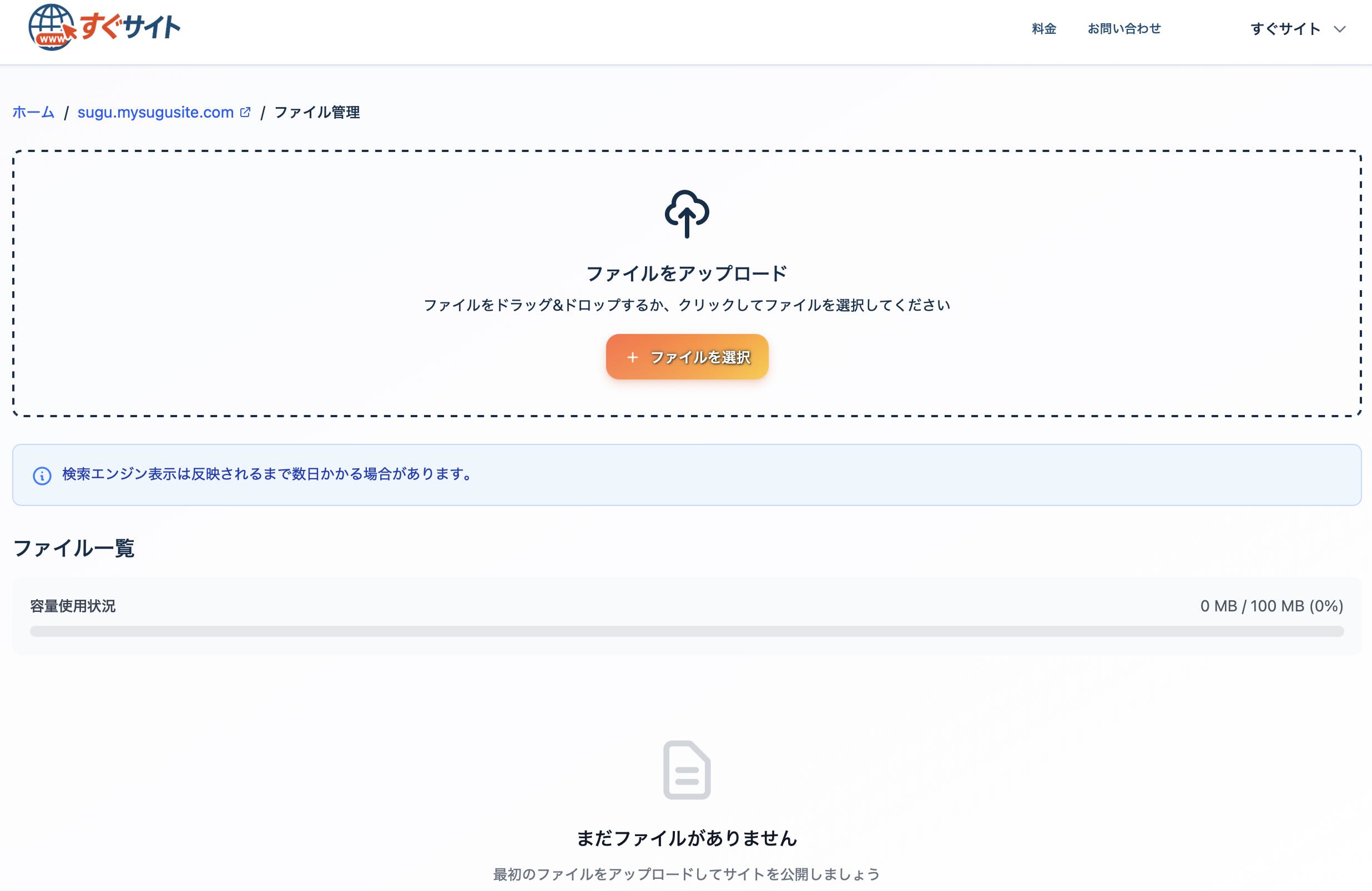
- アップロードした時点で、誰でも見られる状態で公開されます。ファイル一覧に表示されたURLを開くと、公開されたページを確認できます。
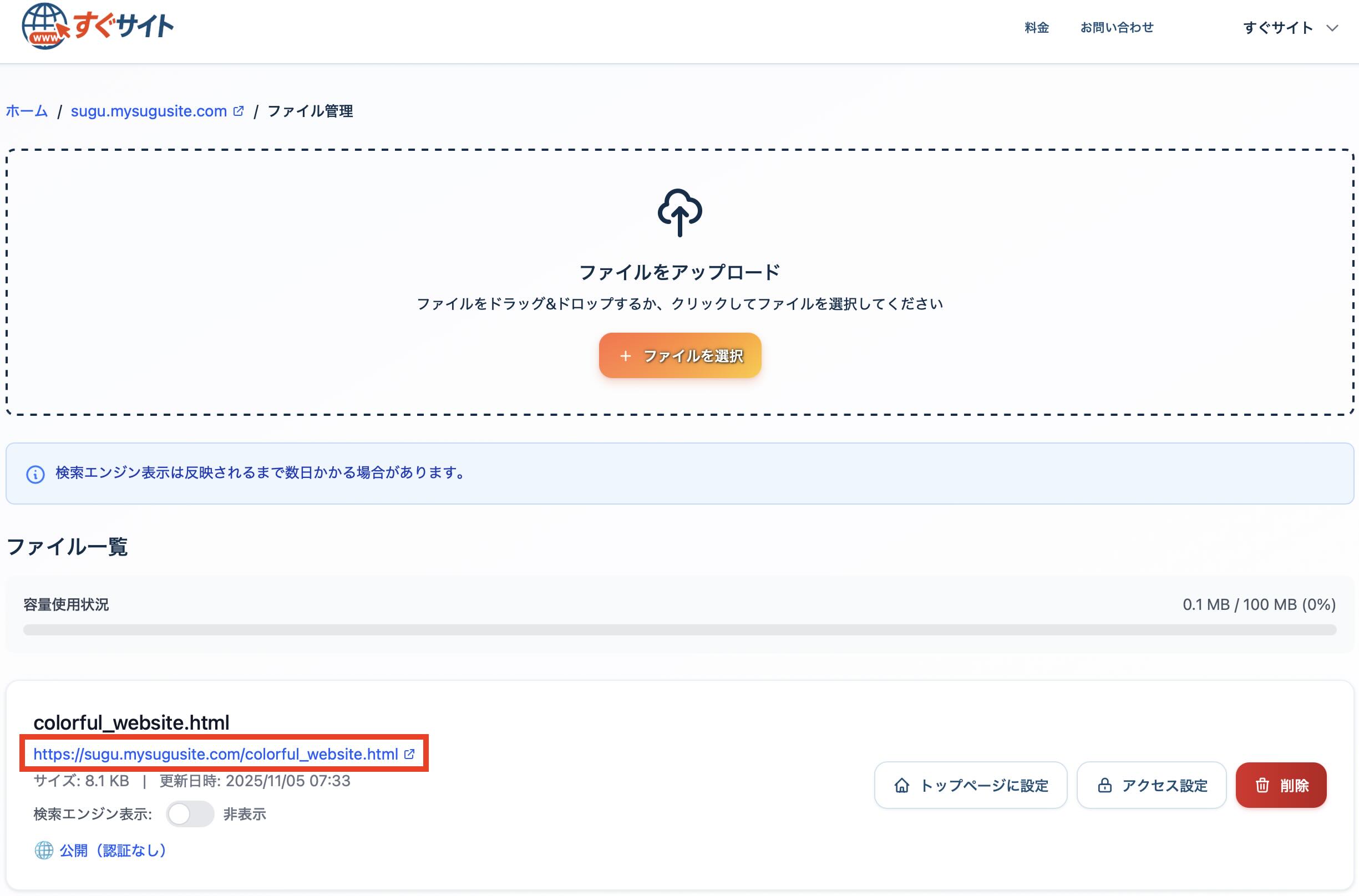


ChatGPT Sitesで作ったサイトも、Codexにソースコードを書き出してもらい、それがHTML・CSS・JavaScriptのファイルでデータベースやログインを使っていなければ、同じようにアップロードして公開できます。
9. すぐサイトについて
最後に、この記事を書いている私たちのサービス、すぐサイトのアピールをさせてください。
すぐサイトは、HTMLファイルをアップロードするだけでホームページを公開できる、日本のホスティングサービスです。自分で作ったHTMLやAIに作ってもらったページをそのまま公開できるほか、文章と写真を入れるだけで作れる飲食店向けのテンプレートや、今のサイトをURLから取り込む機能もあります。料金は1サイト月額220円(税込)で、お店や会社のサイトなど商用にも使えます。初回30日間は無料で、クレジットカードを登録せずに試せます。
ChatGPTの無料プランでも公開まで進められる
AI連携(MCP)に対応していて、ChatGPTの無料プランでも、すぐサイトをつなげば「ホームページを作って公開して」と話しかけるだけで、作成からアップロード・公開・あとからの修正まで会話で進められます。Claudeなど、ほかのAIからも同じように使えます。接続方法はAI連携(MCP)の使い方で紹介しています。

ボタンひとつでGoogle検索に出せる
ファイル一覧の「検索エンジン表示」のスイッチをオンにするだけで、そのページをGoogleなどの検索エンジンに公開できます。sitemap.xml と robots.txt は自動で作られ、好きな名前.mysugusite.com のサイトなら Google Search Console への登録も通常いりません(独自ドメインの場合は登録が必要です)。アップロードしたばかりのページは検索エンジンに出ない設定から始まるので、作りかけのページが検索結果に出る心配もありません。検索結果に載るまでには数日〜数週間かかることがあります。
ChatGPTのアカウントがない人にもパスワードで見せられる
公開範囲は、ファイルやフォルダごとに「公開」「パスワード保護」「非公開」から選べます。公開前のページを、お客様や社外の関係者にパスワードを伝えて確認してもらうといった使い方ができます。
料金が決まっていて止まらない
料金は1サイトごとの月額で決まっていて、アクセスの多さで料金が増えることはありません。お店や会社のサイトでも、毎月の費用を決まった額で見込めます。