Cloudflare Pagesとは?廃止されるのか、使い方と無料でできること、すぐサイトとの比較
Cloudflare Pagesは、作ったHTMLを無料でWebサイトとして公開できるCloudflareのサービスです。転送量やアクセス数に上限がなく、表示も速いことで人気があります。ただ最近はCloudflareが新しいサイトに「Workers」を勧めるようになり、「Pagesは廃止されるの?」と気になっている方も多いようです。この記事ではCloudflare Pagesでできること・できないことをすぐサイトと同じ基準で比べ、実際の画面で使い方を手順ごとに解説します。Pagesの今の位置づけとWorkersとの違いも、公式の発表をもとに整理します。
1. Cloudflare Pagesとは
Cloudflare Pagesは、CDN(世界中のサーバーからコンテンツを届ける仕組み)で知られる米国のCloudflare社が提供している、Webサイトの公開サービスです。HTML・CSS・JavaScript・画像などのファイルを置くと、Cloudflareのネットワークから配信されるWebサイトになります。
- 料金: 無料プランで使えます。転送量やアクセス数の上限はありません。
- URL:
https://プロジェクト名.pages.devのURLが付きます。 - 公開の方法: 管理画面でファイルをアップロードする方法(Direct Upload)と、GitHub・GitLabと連携する方法があります。
管理画面は日本語に切り替えることもできます(この記事の画面は英語の表示で撮っています)。
なお「Pagesは廃止されるの?」と気になっている方もいると思いますが、2026年11月時点で終了日は発表されておらず、今も使えます。ただしCloudflareは新しいプロジェクトにWorkersを勧めています。くわしい位置づけとWorkersとの違いは、8章で説明します。
2. Cloudflare Pagesとすぐサイトの比較
2026年11月時点の公開情報と実際に操作して確かめた内容をもとに、同じ項目で比べています。Cloudflare Pagesの内容はCloudflareの公式ドキュメントで確認したものです。条件は変わることがあるので、使い始める前に各サービスの公式情報も確認してください。
| 項目 | Cloudflare Pages | すぐサイト |
|---|---|---|
| 料金 | 無料 | 1サイト |
| 始めるのに | Cloudflareの | メールアドレスで |
| 必要な知識 | 開発者向けの | 特になし |
| 公開までの | 5手順 | 3手順 |
| 最初に | プロジェクト名 | 好きな名前 |
| 独自ドメイン | サブドメインは | 使える |
| Google検索に | Search Consoleへの | ページごとの |
| お店や会社の | 規約に | 使える |
| パスワードで | Cloudflare Access | できる |
| サーバーで | Pages Functions | 使えない |
| 容量・ | 1サイト2万 | 1サイト100MB |
| 1ファイルの | 25MiBまで | 50MBまで |
| ファイルの | フォルダ全体を | 変えたファイル |
| 変更の履歴 | 残る | 上書き・削除した |
| 公開前に | Previewとして | パスワード付きの |
| これから | 新しい機能は | — |
| 管理画面 | 英語・日本語 | 日本語 |
Cloudflare Pagesが向いている人
- 無料で、アクセスが多くても止まらない場所に公開したい
- 写真や資料が多く、ファイル数の多いサイトを置きたい
- ドメインの管理もCloudflareでしている、またはまとめたい
- あとでGitHubと連携したり、Workersに移ったりすることも考えている
- デプロイ・Production / Previewといった開発の用語に抵抗がない
すぐサイトが向いている人
- 試作ページなどを、パスワードで関係者だけに手軽に見せたい
- 変えたファイルだけを差し替えて更新したい
- 今使っているDNSのまま、ルートドメインで公開したい
- サービスの今後の変化を気にせず、同じ手順で使い続けたい
GitHub PagesやNetlifyなどほかの無料サービスも含めた比較は、HTMLファイルを無料で公開する方法を比較の記事でまとめています。

GitHub PagesとNetlifyについても、同じ形で使い方とすぐサイトとの比較をまとめています。

GitHub Pagesとは?使い方と無料でできること、すぐサイトとの比較
GitHub Pagesとは何か、無料でできること・できないことを、HTMLを公開する日本のサービス「すぐサイト」と同じ基準で比較。実際の画面を使って、リポジトリの作成から公開までの使い方を手順ごとに解説します。
続きを読む →
Netlifyとは?Netlify Dropの使い方と無料でできること、すぐサイトとの比較
Netlifyとは何か、無料でできること・できないこと、2025年からのクレジット制の料金を、HTMLを公開する日本のサービス「すぐサイト」と同じ基準で比較。実際の画面を使って、Netlify Dropでの公開から更新までの使い方を手順ごとに解説します。
続きを読む →3. Cloudflare Pagesの使い方(画面で解説)
コマンドを使わず、ブラウザの操作だけで公開する手順です。ここでは、パソコンにある index.html と画像1枚をZIPファイルにまとめて公開します。ボタン名は英語の表示のまま書いています。
STEP1:作成画面からPagesに進む
Cloudflareにログインし、左のメニューの「Compute」から「Workers & Pages」を開いて新しく作るボタンを押します。最初にWorkersの作成画面が出るので、下の「Continue to Pages」のリンクを押します。

STEP2:アップロードで作る方法を選ぶ
「Get started」の画面で、「Drag and drop your files」の「Get started」を押します。もう一方の「Import an existing Git repository」は、GitHubなどと連携する方法です。

STEP3:プロジェクトの名前を決める
「Project name」にプロジェクトの名前を入れます。この名前が、そのまま 名前.pages.dev のURLになります。入力欄の下に公開されるURLが表示されるので、確かめてから「Create project」を押します。

STEP4:ファイルをアップロードして公開する
「Upload your project assets」の枠に、フォルダかZIPファイルをドラッグ&ドロップします。中のファイルが一覧に並んで「All files were successfully uploaded」と出たら、「Deploy site」を押します。

index.html は、フォルダの一番上に置いてください。STEP5:公開されたURLを開く
数秒で「Success! Your project is deployed」と表示され、公開されたURLが出ます。この時点で、URLを知っている人なら誰でも見られる状態になっています。

4. 公開したあとに更新する
プロジェクトの画面の右上にある「Create deployment」を押すと、更新用のアップロード画面が開きます。「Production」(本番)を選んだまま新しいフォルダかZIPファイルを置いて「Save and deploy」を押すと、公開中のサイトが新しい内容に切り替わります。

Netlifyと同じく、上げたフォルダの中身がそのまま新しい版になります。1ファイルだけ直したいときも、すべてのファイルが入ったフォルダを上げ直してください。「Preview」を選ぶと本番とは別のURLに公開されるので、公開前の確認に使えます。ただし初期設定では、PreviewのURLも誰でも開けます。
更新の記録はプロジェクトの「Deployments」に並び、右端の「…」から「Rollback to this deployment」を選ぶと前の版に戻せます。

5. うまく表示されないとき
| 症状 | よくある原因 | 直し方 |
|---|---|---|
| 404に | index.html が | index.html が |
| 更新が | Previewを | Productionを |
| 更新したら | 直したファイル | すべてのファイルが |
| アップロード | 1,000ファイル、 | ファイルを減らす・ |
| 画像や | パスの書き間違い、 | images/photo.jpg |
6. 独自ドメインを使う
自分で取得したドメインは、プロジェクトの「Custom domains」から「Set up a custom domain」を押して設定します。使うドメインの種類によって、必要な作業が大きく変わります。

| 使うドメイン | 必要な作業 |
|---|---|
www.example.com | 先にPagesの画面でプロジェクト名.pages.dev) |
example.com | ドメインを |
ルートドメインでネームサーバーを変えると、メールなど同じドメインで使っているほかのサービスの設定もCloudflareに移す必要があります。慣れていない場合は、先に今のDNSの設定を書き出しておくと安心です。詳しくはCloudflareの公式ドキュメントを確認してください。
7. 使う前に知っておきたい注意点
- 新しい機能はWorkersに追加される: Pagesは今も使えますが、Cloudflareは新しいプロジェクトにWorkersを勧めています。長く使うサイトなら、この先の案内にも目を向けておきましょう(8章で説明します)。
- パスワードで見る人を限るのは手間がかかる: Pagesの設定にある「Preview access」で守れるのは、PreviewのURLだけです。本番のURLや独自ドメインを限られた人だけに見せるには、Cloudflare Access(Zero Trust)という別のサービスでURLごとに設定する必要があります。メールアドレスで本人確認をする仕組みで、全員に共通のパスワードを1つ配る使い方はできません。

- 無料のサイトでクレジットカード情報は扱えない: Cloudflareの規約では、無料のサービスを使っているサイトでクレジットカードの情報を受け取ることは認められていません。ネットショップの決済は、決済サービスのページに任せる形にしましょう。
- 更新はフォルダ全体を上げ直す: 一部のファイルだけを上げると、ほかのファイルがない版で公開されます。
- アカウントを守る: 使い回していないパスワードを設定し、二段階認証も有効にしておきましょう。独自ドメインを使っていたサイトをやめるときは、DNSの設定も一緒に削除してください。

8. Cloudflare Pagesは廃止される?Workersとの違い
2026年11月時点で、Cloudflare Pagesを終了する日付は発表されていません。今も新しいプロジェクトを作れますし、作ったサイトもそのまま動いています。
ただしCloudflareは2025年4月の発表で、Pagesのサポートは続けるものの今後の投資や機能の追加はすべて「Workers」に向けると説明しています。Pagesの公式ドキュメントの冒頭にも「新しいプロジェクトはWorkersで始めてください」と書かれています。実際に管理画面で新しく作ろうとすると、最初に出るのはWorkersの作成画面です。Pagesは画面の下にある「legacy Pages workflow(従来のPagesの手順)」のリンクから進む形になっています。
つまり「すぐに使えなくなる」わけではありませんが、「これから育っていくのはWorkersのほう」という位置づけです。今あるPagesのサイトを急いで移す必要はありませんが、新しく始めるならWorkersも選択肢に入れて考えるとよいでしょう。
HTMLを公開するときのPagesとWorkersの違い
Workersは本来サーバーで動くプログラムを置くためのサービスですが、HTMLや画像などのファイル(静的ファイル)だけを置いてPagesと同じようにWebサイトとして公開することもできます。HTMLを公開する使い方に絞ると、違いは次のとおりです。
| 項目 | Pages | Workers |
|---|---|---|
| 画面からの | できる | できる |
| 最初に | プロジェクト名 | Worker名 |
| 静的ファイルの | 無料・ | 無料・ |
| ファイル数・ | 2万ファイル・ | 2万ファイル・ |
| 独自ドメイン | サブドメインなら | ネームサーバーを |
| サーバーの | Pages Functions | Workerの |
| これから | サポートは続くが | 新しい機能が |
HTMLを置くだけなら、どちらも無料で使える量もほぼ同じです。大きな違いは独自ドメインです。Workersは、ドメインのネームサーバーをCloudflareに移していないと独自ドメインを使えません。今お使いのDNSのまま www.example.com のようなサブドメインで公開したい場合は、Pagesのほうが手軽です。
WorkersでHTMLを公開する手順
新しく作る画面で「Upload your static files」を選ぶと、アップロードの画面になります。フォルダかZIPファイルを置いて「Worker name」に名前を入れ、「Deploy」を押すとその場で公開されます。

公開すると、Workerの画面に Worker名.アカウントのサブドメイン.workers.dev のURLが表示されます(アカウントのサブドメインは画像ではぼかしています)。画面の下には「静的ファイルだけのWorkerへのアクセスは無料で配信される」という案内も出ています。

更新するときは、右上の「New deployment」から新しいフォルダを置いて「Deploy」を押します。この画面からアップロードできるのはHTML・CSS・JavaScriptなどの静的ファイルだけです。プログラムを含む場合は、コマンドラインツールのWranglerを使うよう案内されています。

9. すぐサイトで公開する手順
比べるために、同じファイルをすぐサイトで公開する手順も紹介します。
- メールアドレスで新規登録し、サイトのURL(例:
komorebiと入力するとhttps://komorebi.mysugusite.com)を決めます。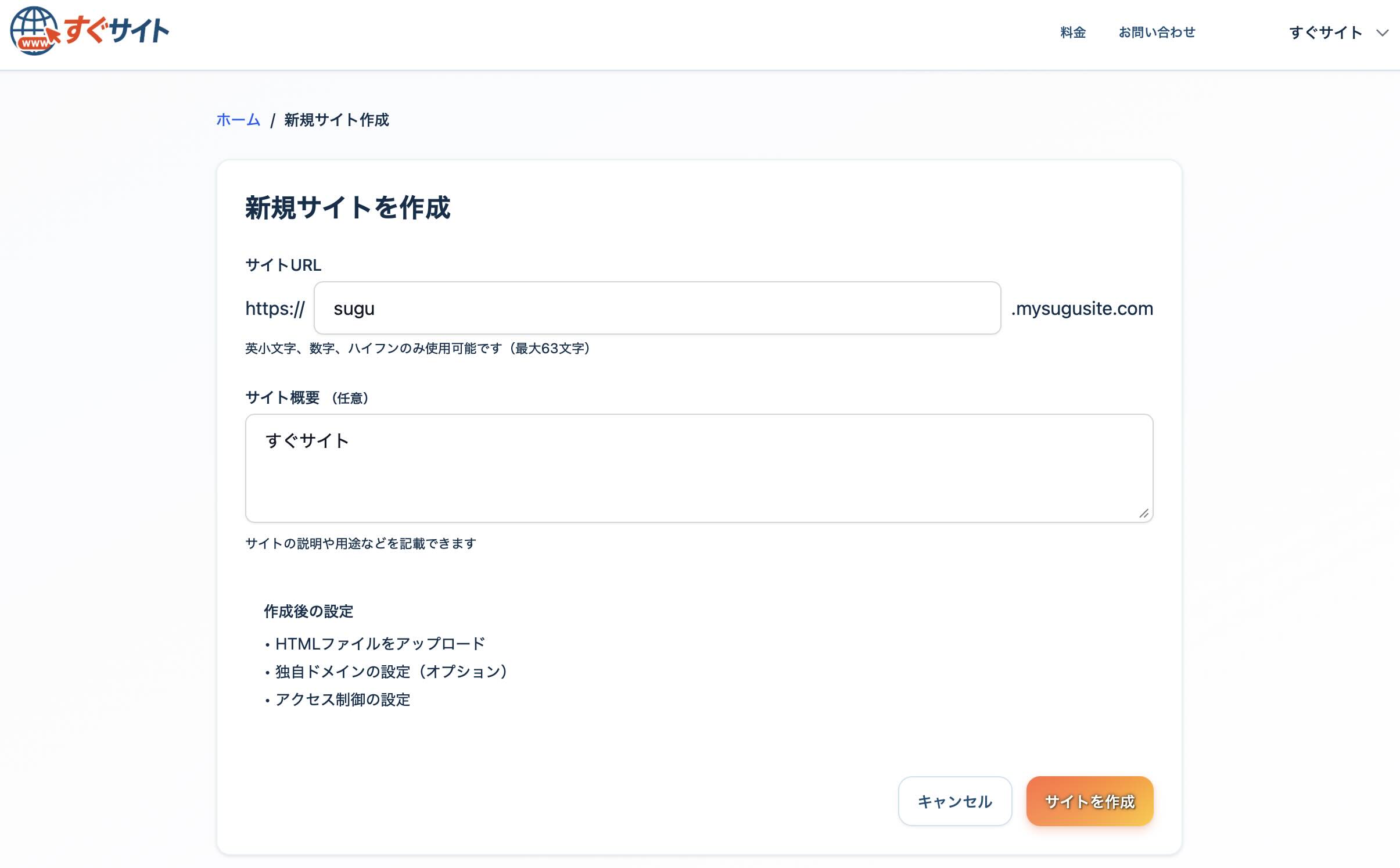
- ファイル管理の画面に、HTMLや画像をフォルダごとドラッグ&ドロップします。
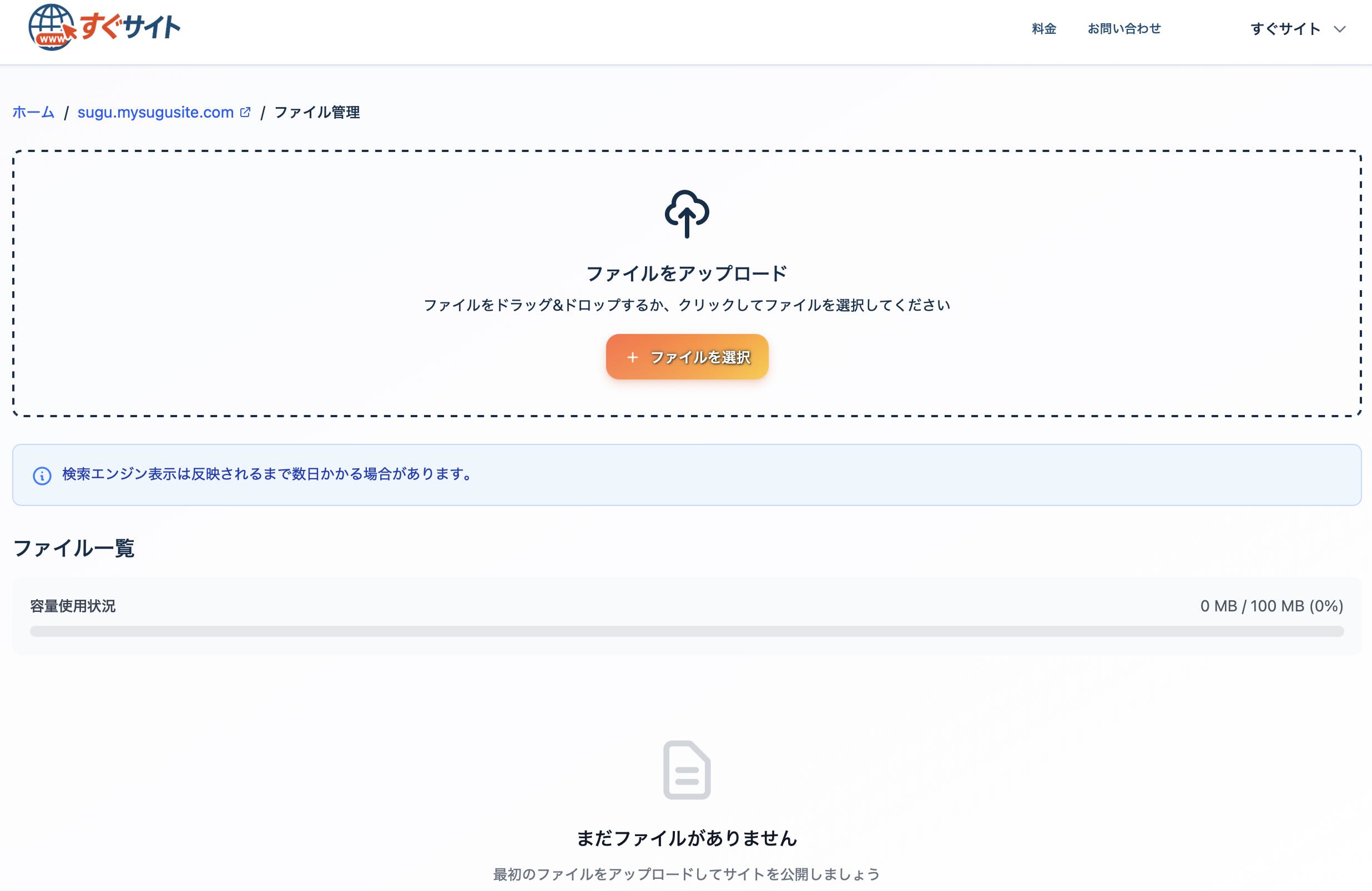
- アップロードした時点で公開されます。ファイル一覧に表示されたURLを開くと、公開されたページを確認できます。
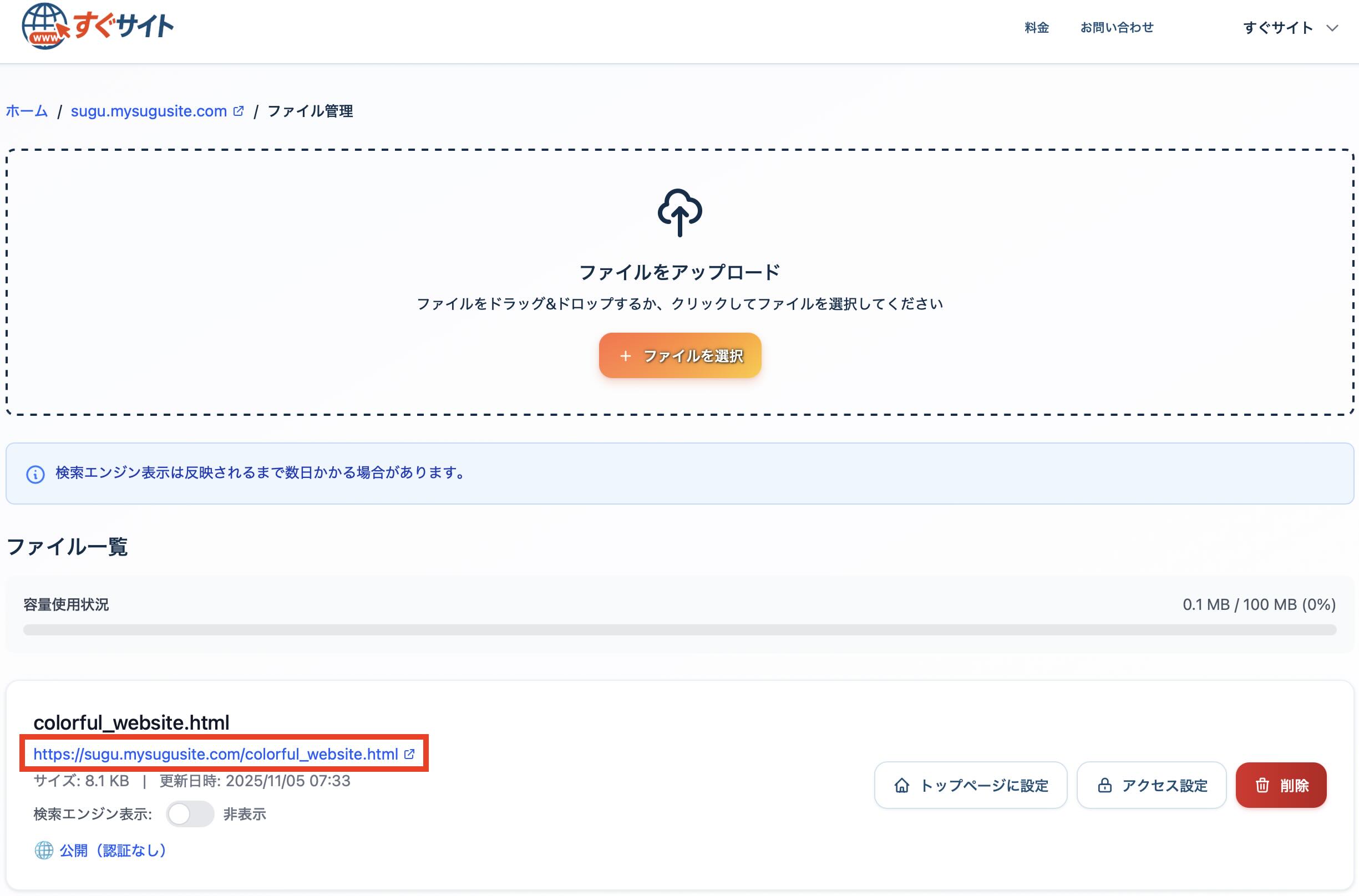


あとから直すときは、変えたファイルだけをアップロードすれば、その場で上書きして公開されます。公開範囲は、ファイルやフォルダごとに「公開」「パスワード保護」「非公開」から選べます。パスワード保護は、ユーザー名とパスワードを決めるだけで使えます。上書きや削除をしたファイルは30日間バックアップされるので、間違えて消したときもお問い合わせいただければ元に戻せます。手順はHTMLをアップロードして公開する方法のページで、画面とあわせて紹介しています。
10. すぐサイトについて
最後に、この記事を書いている私たちのサービス、すぐサイトのアピールをさせてください。
すぐサイトは、HTMLファイルをアップロードするだけでホームページを公開できる、日本のホスティングサービスです。自分で作ったHTMLやAIに作ってもらったページをそのまま公開できるほか、文章と写真を入れるだけで作れる飲食店向けのテンプレートや、今のサイトをURLから取り込む機能もあります。料金は1サイト月額220円(税込)で、お店や会社のサイトなど商用にも使えます。初回30日間は無料で、クレジットカードを登録せずに試せます。
今のDNSのまま独自ドメインで公開できる
独自ドメインはネームサーバーを移さずに、今お使いのDNSにレコードを足すだけで使えます。ルートドメイン(example.com)でも同じです。メールなど、ほかのサービスの設定はそのままにできます。
ボタンひとつでGoogle検索に出せる
ファイル一覧の「検索エンジン表示」のスイッチをオンにするだけで、そのページをGoogleなどの検索エンジンに公開できます。sitemap.xml と robots.txt は自動で作られ、好きな名前.mysugusite.com のサイトなら Google Search Console への登録も通常いりません(独自ドメインの場合は登録が必要です)。アップロードしたばかりのページは検索エンジンに出ない設定から始まるので、作りかけのページが検索結果に出る心配もありません。検索結果に載るまでには数日〜数週間かかることがあります。
日本語で迷わず使える
管理画面もお問い合わせも日本語です。英語の画面やコマンドの操作は必要ありません。
AIに作成から公開まで任せられる
AI連携(MCP)に対応しています。Claude・ChatGPT などのAIに「ホームページを作って公開して」と話しかけるだけで、HTMLの作成からアップロード・公開設定・あとからの修正まで会話で進められます。接続方法はAI連携(MCP)の使い方で紹介しています。