Netlifyとは?Netlify Dropの使い方と無料でできること、すぐサイトとの比較
NetlifyはHTMLのフォルダをドラッグ&ドロップするだけでWebサイトを公開できる、米国のサービスです。手軽な一方で知っておきたい点もあります。2025年から無料プランは「毎月のクレジット」の範囲で使う仕組みに変わり、新しく作ったサイトは最初「自分だけが見られる」状態で公開されます。この記事ではNetlifyでできること・できないことを、HTMLを公開する日本のサービスであるすぐサイトと同じ基準で比べます。そのうえでNetlify Dropの使い方を、実際の画面で手順ごとに解説します。
1. Netlifyとは
Netlifyは、Webサイトの公開に特化した米国のサービスです。HTML・CSS・JavaScript・画像などのファイルを置くと、世界中のサーバーから配信されるWebサイトになります。
- 料金: 無料プランがあります(毎月300クレジットの範囲で使えます)。有料プランは月9ドルからです。
- URL:
https://ランダムな名前.netlify.appのURLが付きます。名前はあとから変えられます。 - 公開の方法: フォルダをドラッグ&ドロップする「Netlify Drop」、GitHubなどと連携する方法、コマンドラインツールを使う方法があります。
Netlify DropはGitやコマンドを使わずにブラウザだけで公開できるため、HTMLを作ったばかりの方や試作のページをすぐに人に見せたい方によく使われています。最近は、管理画面からAIに頼んでサイトを作る機能も加わっています。
2. Netlifyとすぐサイトの比較
2026年11月時点の公開情報と実際に操作して確かめた内容をもとに、同じ項目で比べています。Netlifyの内容は料金ページと公式ドキュメントで確認したものです。条件は変わることがあるので、使い始める前に各サービスの公式情報も確認してください。
| 項目 | Netlify | すぐサイト |
|---|---|---|
| 料金 | 無料プラン | 1サイト |
| 始めるのに | アカウント | メールアドレスで |
| 必要な知識 | 開発者向けの | 特になし |
| 公開までの | 4手順 | 3手順 |
| 最初に | ランダムな名前 | 好きな名前 |
| 公開した | 自分だけが | 誰でも |
| 独自ドメイン | 使える | 使える |
| Google検索に | Search Consoleへの | ページごとの |
| お店や会社の | 使える | 使える |
| パスワードで | 有料のProプラン | できる |
| サーバーで | Functions | 使えない |
| 使える量 | 月300 | 1サイト100MB |
| 1ファイルの | 10MBを超えると | 50MBまで |
| ファイルの | フォルダ全体を | 変えたファイル |
| 変更の履歴 | 残る | 上書き・削除した |
| 公開前に | パスワード付きで | パスワード付きの |
| 管理画面 | 英語 | 日本語 |
Netlifyが向いている人
- 無料で公開したい(更新やアクセスが少ないサイト)
- フォームの受付や、JavaScriptで書いたサーバーの処理も使いたい
- あとでGitHubと連携して、自動で公開する仕組みにしたい
- 英語の画面や、デプロイ・クレジットといった開発の用語に抵抗がない
すぐサイトが向いている人
- 月々の料金を決まった額にしたい(使った量で止まる心配をしたくない)
- 試作ページなどを、パスワードで関係者だけに見せたい
- 変えたファイルだけを差し替えて更新したい
- 日本語の画面で使いたい
GitHub PagesやCloudflare Pagesなどほかの無料サービスも含めた比較は、HTMLファイルを無料で公開する方法を比較の記事でまとめています。

GitHub PagesとCloudflare Pagesについても、同じ形で使い方とすぐサイトとの比較をまとめています。

GitHub Pagesとは?使い方と無料でできること、すぐサイトとの比較
GitHub Pagesとは何か、無料でできること・できないことを、HTMLを公開する日本のサービス「すぐサイト」と同じ基準で比較。実際の画面を使って、リポジトリの作成から公開までの使い方を手順ごとに解説します。
続きを読む →
Cloudflare Pagesとは?廃止されるのか、使い方と無料でできること、すぐサイトとの比較
Cloudflare Pagesとは何か、廃止されるのか(Workersとの関係)を公式の発表から整理し、無料でできること・できないことを、HTMLを公開する日本のサービス「すぐサイト」と同じ基準で比較。実際の画面を使って、アップロードでの公開から更新までの使い方を解説します。
続きを読む →3. Netlify Dropの使い方(画面で解説)
ブラウザの操作だけで公開する手順です。ここでは、パソコンにある index.html と画像1枚を1つのフォルダに入れて公開します。Netlifyの画面は英語なので、ボタン名は英語のまま書いています(アカウント名は画像の中でぼかしています)。
登録しないで試すこともできる
Netlify Dropのページにフォルダを置くと、アカウントがなくても公開できます。ただしそのサイトは仮のパスワードで守られた状態になり、1時間以内に登録して自分のものにしないと使い続けられません。ずっと使うサイトなら、最初にアカウントを作ってから公開するほうが確実です。この記事では、アカウントを作ってから公開する手順を紹介します。
STEP1:フォルダをドラッグ&ドロップする
Netlifyにログインすると、トップに「Drop files to deploy」という枠が出ます。ここに、公開したいファイルが入ったフォルダをドラッグ&ドロップします。フォルダの代わりにZIPファイルや、HTMLファイル1つを置くこともできます。

index.html は、置くフォルダの一番上(さらに中のフォルダではない場所)に入れてください。Netlifyの案内では全体で50MB未満が目安で、10MBを超えるファイルがあると公開が止まることがあります。STEP2:自分だけが見られる状態で公開される
数秒で公開が終わり、「It's live for you」と表示されます。このとき、URLの横には「private」と出ています。新しく作ったサイトは、まずログインした自分だけが見られる状態で公開されるためです。このままでは、URLを送っても相手はログイン画面に案内されてしまいます。

STEP3:誰でも見られるように切り替える
画面右上の共有のアイコン(上向きの矢印)を押すと、「Who can see it」(誰が見られるか)の設定が開きます。「Public」を選んで下の「Make public」を押すと、URLを知っている人なら誰でも見られるようになります。パスワードを付けて公開する「Public with a password」は、有料のProプランの機能です。

切り替えると表示が「It's live」に変わり、URLの横の「private」が消えます。

STEP4:URLの名前を変える
最初のURLは wonderful-chimera-b57718.netlify.app のようなランダムな名前です。「Manage」の「Name and address」を開き、「App name」の「Rename」から好きな名前に変えられます。名前はNetlify全体で1つずつなので、ほかの人が使っている名前は選べません(この例では最初に試した2つの名前がすでに使われていました)。

名前を変えると、前のURLは使えなくなります。人に知らせる前に決めておきましょう。
4. 公開したあとに更新する
公開中のサイトの画面で「Drop new files」を押して新しいフォルダ(またはZIP)を置くと、「Publish these files as a new version?」という確認が出ます。「Publish new version」を押すと、その場で新しい内容に切り替わります。

確認画面のとおり、置いたフォルダの中身がそのまま新しい版になります。前の版のファイルは引き継がれません。1ファイルだけ直したいときも、すべてのファイルが入ったフォルダを置き直す必要があります。直したファイルだけを置くと、ほかのファイルが消えたサイトになってしまうので注意してください。
また無料プランでは、更新(本番への公開)1回ごとに15クレジットを使います。この例でも、最初の公開と更新の2回で300クレジットのうち30を使いました。
一方で更新の記録は「Activity」に残り、前の版に戻すこともできます。無料プランでは30日分、有料プランでは90日分が残ります。

5. 無料でどこまで使える?(料金とクレジット)
Netlifyは2025年9月から、新しいアカウントの料金を「クレジット」で数える仕組みにしました。プランごとに毎月のクレジットが決まっていて、更新や転送量に応じて減っていきます。
| プラン | 月額と毎月のクレジット |
|---|---|
| Free | 0ドル・ |
| Personal | 9ドル・ |
| Pro | 20ドル・ |
| 使うもの | 減るクレジット |
|---|---|
| 本番への公開 | 1回 15 |
| 転送量 | 1GBあたり 20 |
| アクセス | 1万件あたり 2 |
| サーバーの処理 | 使った量に |
無料プランの300クレジットは、たとえば更新だけなら月20回分、転送量だけなら月15GB分です。実際には両方を使うので、更新が多いサイトや写真の多いページによくアクセスがあるサイトでは足りなくなることがあります。
無料プランでクレジットを使い切ると、そのアカウントのサイトがすべて止まり、訪れた人には「Site not available」と表示されます。無料プランはクレジットを買い足せないため、すぐに再開したいときは有料プランに変える必要があります。お店や会社のサイトのように止まると困るものは、使った量を管理画面でときどき確認しておくと安心です。料金の詳細はNetlifyの説明を確認してください。
6. うまく表示されないとき
| 症状 | よくある原因 | 直し方 |
|---|---|---|
| ほかの人が | 公開範囲が | 共有の設定で |
| 404に | index.html が | index.html が |
| 更新したら | 直したファイル | すべてのファイルが |
| 画像や | パスの書き間違い、 | images/photo.jpg |
| Site not | クレジットを | 使った量を確認し、 |
7. 独自ドメインを使う
自分で取得したドメイン(example.com など)は、無料プランでも使えます。「Manage」の「Name and address」で「Add a domain」を押し、「Add a domain you own」から設定します。Netlifyでドメインを買うこと(Buy a new domain)もできます。HTTPSの証明書は自動で用意されます。

| 使うドメイン | 設定するDNSレコード |
|---|---|
www.example.com | CNAMEレコード1本サイト名.netlify.app) |
example.com | Aレコード1本、 |
設定する値はNetlifyの公式ドキュメントで最新のものを確認してください。
8. 使う前に知っておきたい注意点
- 新しいサイトは自分だけが見られる状態で始まる: 公開したら、相手に送る前に「Public」に切り替えたか確かめてください。
- 使った量でサイトが止まることがある: 無料プランは毎月300クレジットまでで、使い切ると全部のサイトが止まります。更新の回数とアクセスの多さの両方で減ります。
- パスワードで見る人を限るのは有料: 無料プランとPersonalプランでは、パスワード保護は使えません。外の人にパスワード付きで見せるにはProプラン(月20ドル)が必要です。
- 更新はフォルダ全体を置き直す: 一部のファイルだけを置くと、ほかのファイルがない版で公開されます。
- 登録しないで置いたサイトは1時間で引き取る: アカウントなしでNetlify Dropに置いたサイトは、1時間以内に登録して自分のものにしないと使い続けられません。
- アカウントを守る: 使い回していないパスワードを設定し、二段階認証も有効にしておきましょう。独自ドメインを使っていたサイトをやめるときは、DNSの設定も一緒に削除してください。
9. すぐサイトで公開する手順
比べるために、同じファイルをすぐサイトで公開する手順も紹介します。
- メールアドレスで新規登録し、サイトのURL(例:
komorebiと入力するとhttps://komorebi.mysugusite.com)を決めます。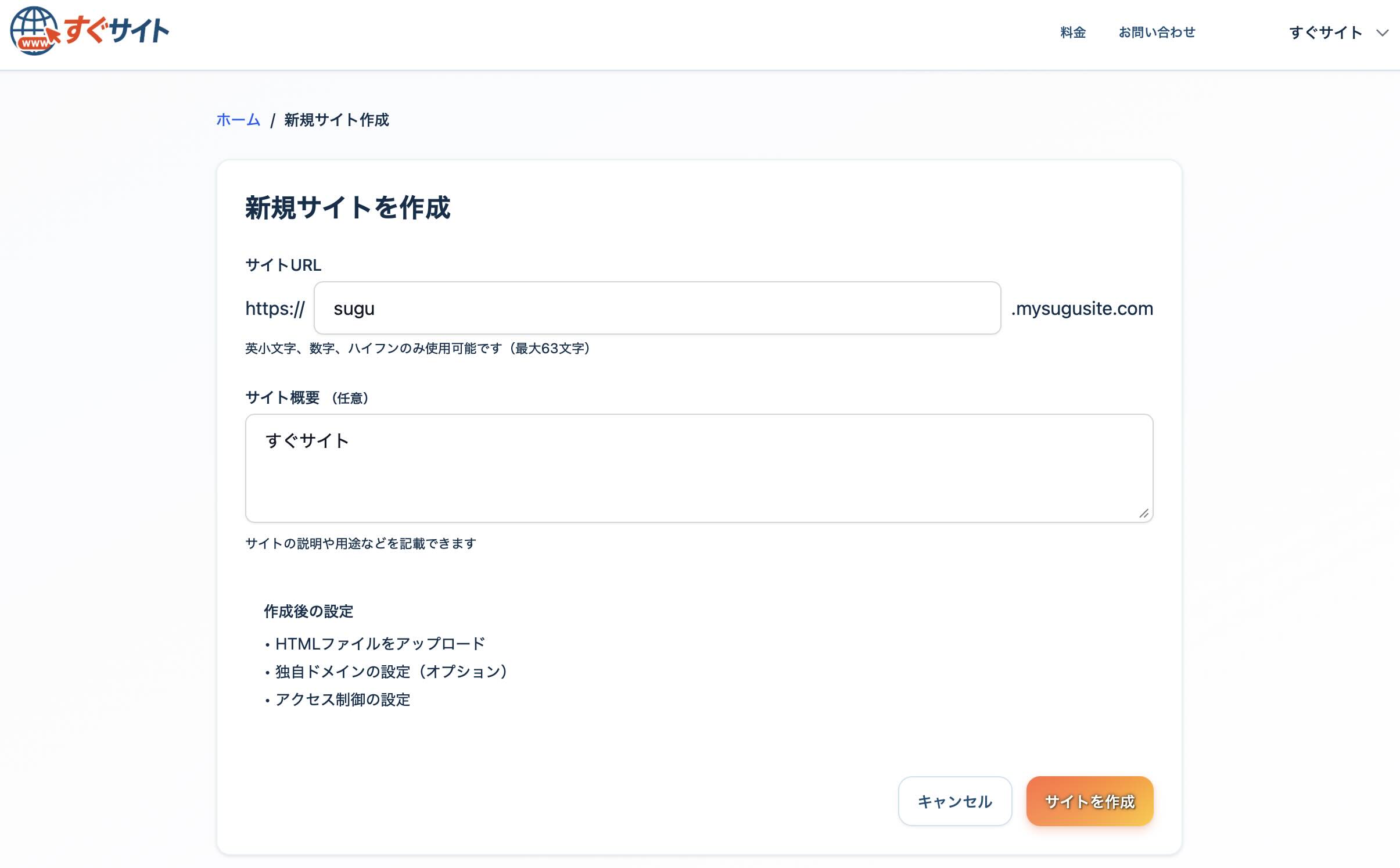
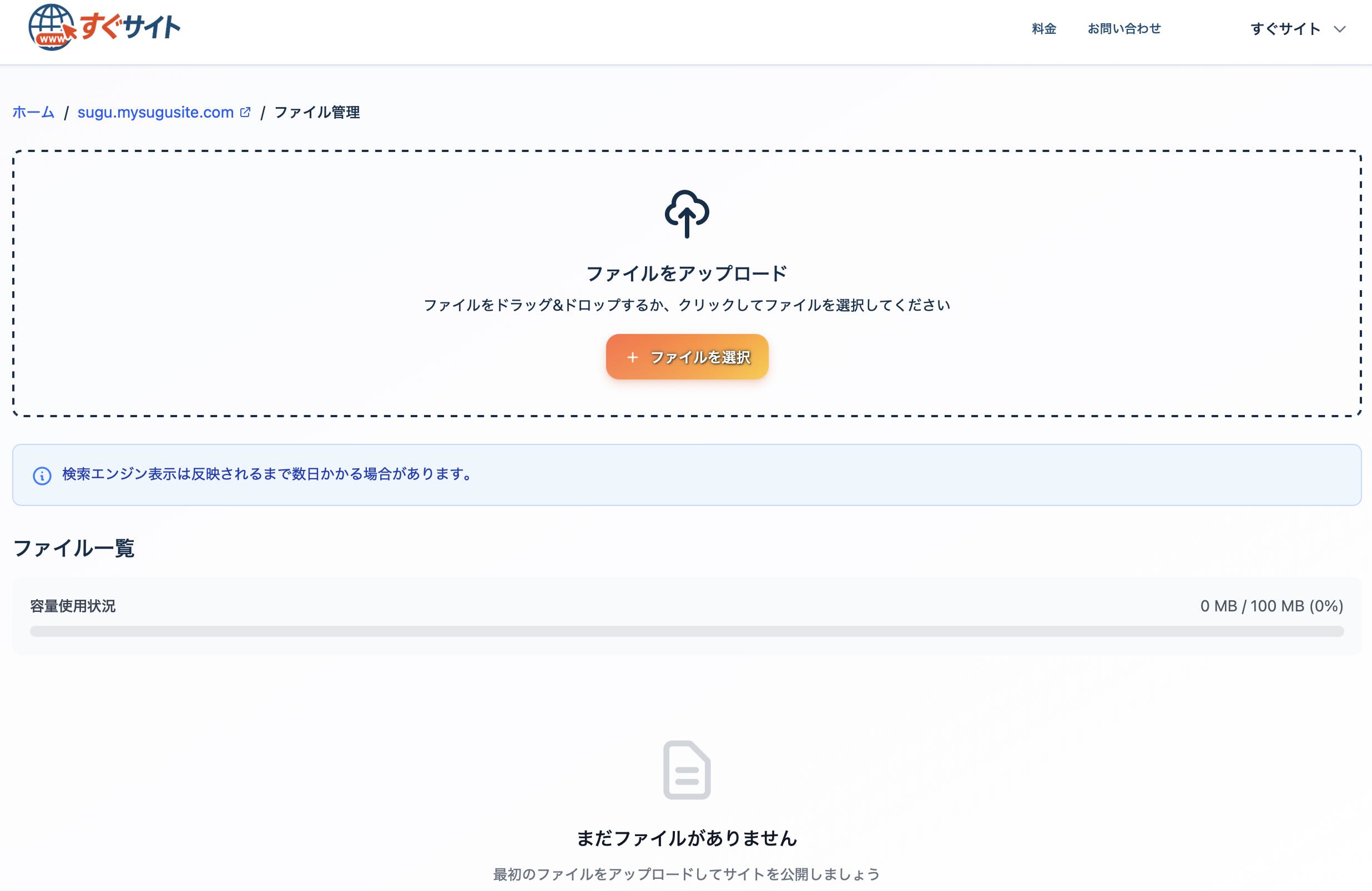
- ファイル管理の画面に、HTMLや画像をフォルダごとドラッグ&ドロップします。
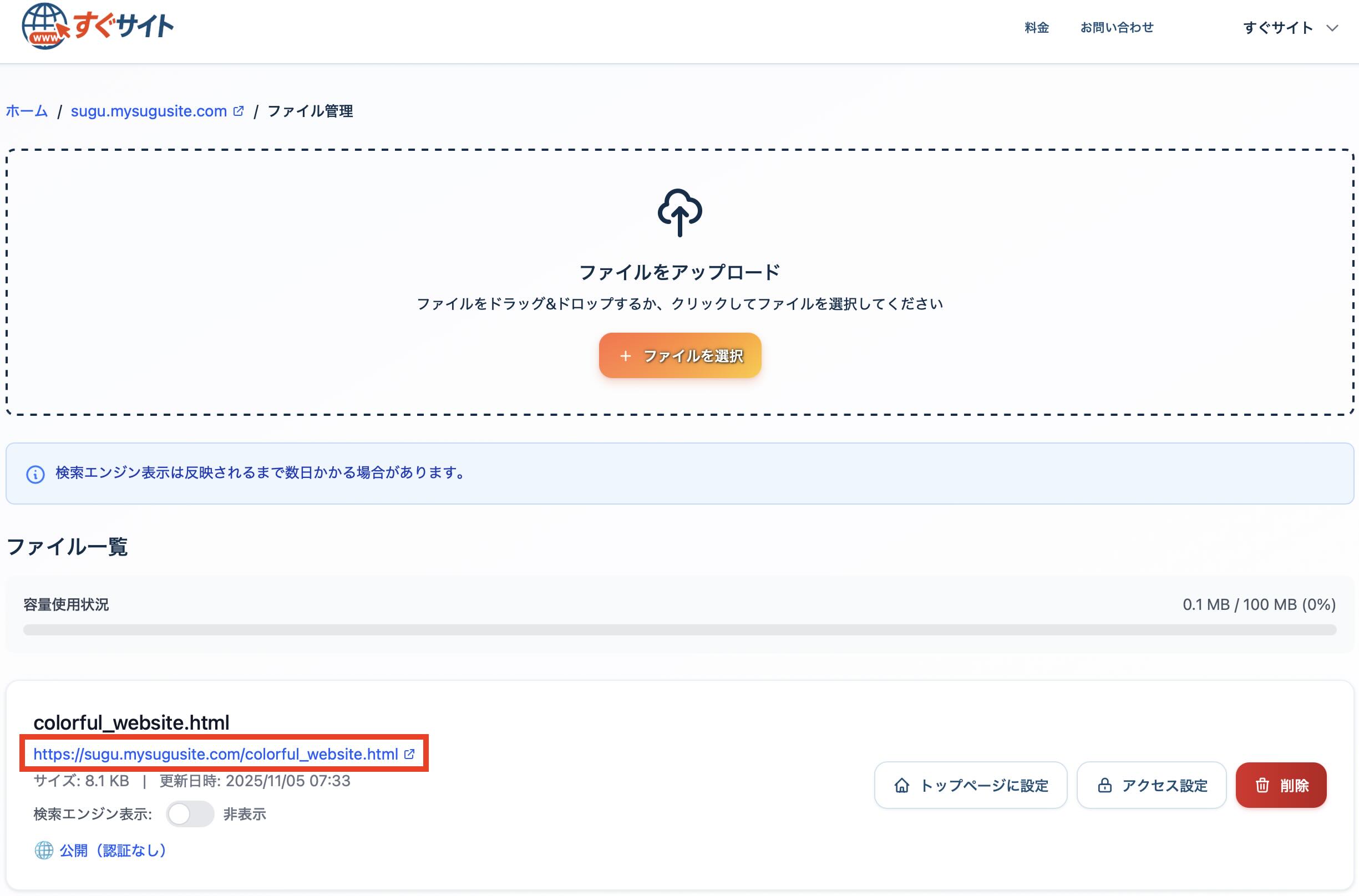
- アップロードした時点で、誰でも見られる状態で公開されます。ファイル一覧に表示されたURLを開くと、公開されたページを確認できます。


あとから直すときは、変えたファイルだけをアップロードすれば、その場で上書きして公開されます。公開範囲は、ファイルやフォルダごとに「公開」「パスワード保護」「非公開」から選べます。上書きや削除をしたファイルは30日間バックアップされるので、間違えて消したときもお問い合わせいただければ元に戻せます。手順はHTMLをアップロードして公開する方法のページで、画面とあわせて紹介しています。
10. すぐサイトについて
最後に、この記事を書いている私たちのサービス、すぐサイトのアピールをさせてください。
すぐサイトは、HTMLファイルをアップロードするだけでホームページを公開できる、日本のホスティングサービスです。自分で作ったHTMLやAIに作ってもらったページをそのまま公開できるほか、文章と写真を入れるだけで作れる飲食店向けのテンプレートや、今のサイトをURLから取り込む機能もあります。料金は1サイト月額220円(税込)で、お店や会社のサイトなど商用にも使えます。初回30日間は無料で、クレジットカードを登録せずに試せます。
料金が決まっていて止まらない
料金は1サイトごとの月額で決まっていて、更新の回数やアクセスの多さで料金が増えたりサイトが止まったりすることはありません。お店や会社のサイトでも、毎月の費用を決まった額で見込めます。
ボタンひとつでGoogle検索に出せる
ファイル一覧の「検索エンジン表示」のスイッチをオンにするだけで、そのページをGoogleなどの検索エンジンに公開できます。sitemap.xml と robots.txt は自動で作られ、好きな名前.mysugusite.com のサイトなら Google Search Console への登録も通常いりません(独自ドメインの場合は登録が必要です)。アップロードしたばかりのページは検索エンジンに出ない設定から始まるので、作りかけのページが検索結果に出る心配もありません。検索結果に載るまでには数日〜数週間かかることがあります。
日本語で迷わず使える
管理画面もお問い合わせも日本語です。英語の画面やコマンドの操作は必要ありません。
AIに作成から公開まで任せられる
AI連携(MCP)に対応しています。Claude・ChatGPT などのAIに「ホームページを作って公開して」と話しかけるだけで、HTMLの作成からアップロード・公開設定・あとからの修正まで会話で進められます。接続方法はAI連携(MCP)の使い方で紹介しています。