初回30日間無料キャンペーン中

おしゃれなポートフォリオはもうできている
あとは作品を並べるだけ

作品・料金・プロフィールを入力するだけで、お仕事の依頼を受けられるポートフォリオサイトが完成。コーディングは不要なので、制作の時間を自分の作品づくりに使えます。

月額220円 (税込)・初回30日間無料でお試しいただけます
  • コーディング不要
  • 依頼フォーム付き
  • スマホ表示にも対応
NEWChatGPTやClaudeに話しかけて更新(MCP対応) →
デザイナー向けポートフォリオテンプレートで作ったポートフォリオサイトのイメージ
NEW AI連携(MCP)

新しい作品の追加も、
AIに話しかけるだけ

すぐサイトはAI連携(MCP)に対応しています。ChatGPT や Claude などのAIに頼むだけで、デザイナー向けテンプレートでポートフォリオサイトを作成し、作品・料金・お知らせをあとから更新できます。

AI連携について詳しく見る →
あなた料金の「ロゴデザイン」を6万円〜に変えて、お知らせに年末年始のお休みを追加して
AI料金とお知らせを更新しました。保存前のプレビューを用意したので確認してください。

テンプレートなら3ステップで完成

難しい設定はありません。作品と自己紹介を入れて、公開するだけです。

テンプレートでサイトを作成

デザイナー向けのテンプレートを選んでサイトのアドレスを決めるだけで、ポートフォリオの土台がそのまま出来上がります。レイアウトや配色を一から考える必要はありません。

デザイナー向けテンプレートを選んでサイトを作成する画面

作品とプロフィールを入力するだけ

作品の画像・説明・クライアント名などを、ロゴ・Web・イラストといった分類ごとに入力していきます。入力した内容はその場でページに反映されるので、仕上がりを確認しながら進められます。

作品の名前・画像・説明を入力する画面

保存して公開

保存するだけでポートフォリオサイトがインターネットに公開されます。名刺やSNSのプロフィールにアドレスを載せて、作品を見てもらいましょう。

公開したポートフォリオサイトをブラウザで開いた画面

完成イメージをサンプルで確認

デザイナー向けテンプレートで作ったポートフォリオサイトの見本を公開しています。作品の並び方や、拡大表示・お問い合わせフォームの動きを実際のページでご確認ください。

テンプレートで編集できる項目

自分の情報を項目ごとに入力していくだけ。レイアウトやデザインは、あらかじめ整えられています。

名前・肩書き

メインビジュアルに入れた名前が、ヘッダー・プロフィール・ページのタイトルにも反映されます。ロゴ画像にも切り替えられます。

メインビジュアル画像

代表作やイラストをアップロードすると、ポートフォリオの顔になる画像に差し替わります。

作品

ロゴ・Web・イラストなどの分類ごとに、画像・説明・クライアント・担当・制作年を載せられます。

料金メニュー

ロゴ制作やイラスト1点など、依頼の目安になる料金を一覧で掲載できます。

ご依頼の流れ

お問い合わせから納品までの流れを、順番に分かりやすく伝えます。

プロフィール

写真・得意分野・使用ツール・経歴・受賞歴などで、あなたのことを紹介できます。

お知らせ

新しい作品の公開や受付状況など、最新の情報をいつでも更新できます。

お問い合わせフォーム

ご依頼の種類・ご予算・希望納期を入力してもらい、あなたのメールに届きます。

シンプルで分かりやすい料金プラン

あなたのニーズに合わせて選べる柔軟な料金体系。
いつでもサイトの追加・削除が可能です。

サイト追加

+ ¥ 220 /月

基本プランに追加してサイト数と容量を拡張できます。

  • ✓+1サイト追加
  • ✓+100MB容量を追加
  • ✓基本プランの全機能利用可能
  • ✓必要な分だけ追加可能
  • ✓最大10,000個まで追加可能
  • ✓いつでも追加・削減可能

作り方ガイド・活用記事

AI活用

ChatGPT Sitesとは?使い方と料金、すぐサイトとの比較

ChatGPT Sitesとは?使い方と料金、すぐサイトとの比較

ChatGPT Sitesとは何か、使えるプラン、作り方と公開の手順、2027年からのホスティング料金を公式ヘルプをもとに解説。HTMLを公開する日本のサービス「すぐサイト」と同じ基準で比べ、それぞれ向いている人をまとめました。

続きを読む →
HTMLで便利なアプリケーションを作ろう(AIで作れる道具と、静的なHTMLでできること)

HTMLで便利なアプリケーションを作ろう(AIで作れる道具と、静的なHTMLでできること)

HTMLで作れる便利な道具のアイデアを、すぐ作れるものから会計ソフト・CADまで難しさ別に紹介。サーバーを使わない静的なHTMLでどこまでできるか、AIへの頼み方、公開して配る方法と注意点をまとめました。

続きを読む →
Mermaidの使い方(記法の基本)と、AIで作る自分専用の作図ツール

Mermaidの使い方(記法の基本)と、AIで作る自分専用の作図ツール

Mermaidの記法の基本を、フローチャート・シーケンス図・マインドマップ・ガントチャート・ER図の例で解説。Claudeに頼んで、書くとその場で図になる作図ツールを作り、公開して使うまでを実際の画面で紹介します。

続きを読む →
HTMLスライドの作り方(AIで作って編集・スライドショーもできる資料をURLで共有)

HTMLスライドの作り方(AIで作って編集・スライドショーもできる資料をURLで共有)

HTMLスライドの作り方を、Claudeで実際に作って公開するまでの画面で解説。文字をその場で直す編集・全画面のスライドショー・PDF書き出しまで組み込んだ資料を、URLで共有する方法と、静的なHTMLでどこまでできるかをまとめました。

続きを読む →
ChatGPTでホームページを作って公開する方法

ChatGPTでホームページを作って公開する方法

ChatGPTでホームページを作り、公開するまでを実際の画面で解説。会話でのページ作成とプレビュー、ダウンロードと共有リンク、プラグインでつないで公開・修正まで任せる手順、頼み方のコツをまとめました。

続きを読む →
Claudeでホームページを作って公開する方法

Claudeでホームページを作って公開する方法

Claudeでホームページを作り、公開するまでを実際の画面で解説。会話でのページ作成とプレビュー、ダウンロードとArtifactsの共有、コネクタでつないで公開・修正まで任せる手順、頼み方のコツをまとめました。

続きを読む →
AIでホームページを作って公開する方法(ChatGPT・Claude)

AIでホームページを作って公開する方法(ChatGPT・Claude)

ChatGPTやClaudeでホームページを作り、公開するまでの手順を解説。AIの共有リンク、HTMLを保存してアップロードする方法、AI連携(MCP)で公開まで任せる方法を比べ、頼み方のコツと公開前に確かめることをまとめました。

続きを読む →
AIからすぐサイトを操作する(MCP連携)の使い方

AIからすぐサイトを操作する(MCP連携)の使い方

すぐサイトの使い方をAIに気軽に質問でき、そのままサイトの作成・公開・修正まで任せられる「AI連携(MCP)」の使い方を解説。接続手順、できること・できないこと、安全性をまとめました。

続きを読む →
コーディングAIで高度なホームページを作成してみよう!

コーディングAIで高度なホームページを作成してみよう!

Claude Code、Gemini CLI、Codex CLIなどコーディングAIサービスを比較。ローカルファイルを自動認識し、複数HTMLをリンクさせた高度なホームページ作成が可能に。

続きを読む →
AIで簡単画像作成!

AIで簡単画像作成!

Gemini、ChatGPT、MidJourneyなど主要AIサービスの比較と、プロンプト作成ツールを無料提供。AIを使ってホームページ用の画像を簡単に生成する方法を解説します。

続きを読む →
AIで簡単ホームページデザイン!

AIで簡単ホームページデザイン!

ChatGPT、Claude、Geminiなど主要AIサービスの料金比較と、プロンプト作成ツールを無料提供。AIを使ってホームページを簡単に作成する方法を解説します。

続きを読む →

飲食店向け

基礎知識

Netlifyとは?Netlify Dropの使い方と無料でできること、すぐサイトとの比較

Netlifyとは?Netlify Dropの使い方と無料でできること、すぐサイトとの比較

Netlifyとは何か、無料でできること・できないこと、2025年からのクレジット制の料金を、HTMLを公開する日本のサービス「すぐサイト」と同じ基準で比較。実際の画面を使って、Netlify Dropでの公開から更新までの使い方を手順ごとに解説します。

続きを読む →
Cloudflare Pagesとは?廃止されるのか、使い方と無料でできること、すぐサイトとの比較

Cloudflare Pagesとは?廃止されるのか、使い方と無料でできること、すぐサイトとの比較

Cloudflare Pagesとは何か、廃止されるのか(Workersとの関係)を公式の発表から整理し、無料でできること・できないことを、HTMLを公開する日本のサービス「すぐサイト」と同じ基準で比較。実際の画面を使って、アップロードでの公開から更新までの使い方を解説します。

続きを読む →
GitHub Pagesとは?使い方と無料でできること、すぐサイトとの比較

GitHub Pagesとは?使い方と無料でできること、すぐサイトとの比較

GitHub Pagesとは何か、無料でできること・できないことを、HTMLを公開する日本のサービス「すぐサイト」と同じ基準で比較。実際の画面を使って、リポジトリの作成から公開までの使い方を手順ごとに解説します。

続きを読む →
WordPressの運営者が今からやること(PHPの更新から改ざんの確認まで)

WordPressの運営者が今からやること(PHPの更新から改ざんの確認まで)

WordPressのサイトを安全に保つために運営者が今からやること。PHPのバージョンとサポート期間の確かめ方、更新・ログイン・バックアップ、脆弱性が見つかったときの動き方を、PHP2Shellの事例とあわせて解説します。

続きを読む →
WordPressを静的サイトに移行する方法(静的化プラグインとすぐサイトの既存サイト取り込み機能を比較)

WordPressを静的サイトに移行する方法(静的化プラグインとすぐサイトの既存サイト取り込み機能を比較)

WordPressを静的なHTMLに書き出して移行する方法を、静的化プラグイン「Simply Static」と、URLを入れるだけのすぐサイトの取り込み機能で比較。画面付きの手順と、移行後にやることを解説します。

続きを読む →
HTMLファイルを無料で公開する方法を比較(GitHub Pages・Netlify・Cloudflare Pages)

HTMLファイルを無料で公開する方法を比較(GitHub Pages・Netlify・Cloudflare Pages)

作ったHTMLファイルをインターネットに公開する方法を、GitHub Pages・Netlify・Cloudflare Pages・すぐサイトで比較。それぞれの手順と、目的に合った選び方を解説します。

続きを読む →
ホームページでできること

ホームページでできること

ホームページの基本から、静的サイトと動的サイトの違い、一般的な活用例まで解説。さらにAPIサーバー連携やIndexedDBを使った応用的な活用方法も紹介します。

続きを読む →

よくいただくご質問

サービスについて

Q: すぐサイトを始めるのに専門知識は必要ですか? +
利用方法によって異なります。テンプレート方式なら、HTML・CSSの知識は一切不要です。テキストや画像を入力するだけでプロ品質のサイトを公開できます。標準方式(HTMLアップロード)の場合はHTML・CSSの知識が必要ですが、サーバーの知識は不要で、作成したHTMLファイルをそのまま公開できます。
Q: テンプレート方式とは何ですか? +
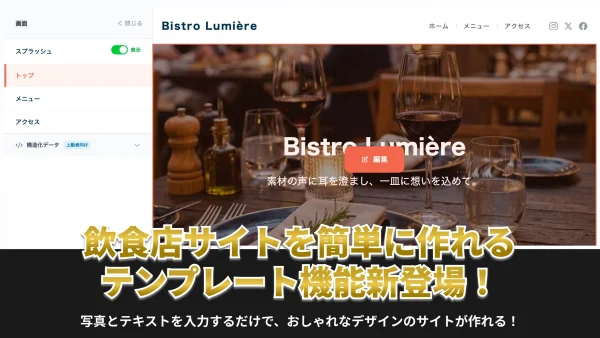
プログラミングの知識がなくても、かんたんにサイトを作れる機能です。テンプレートに店名や名前・キャッチコピー・写真・メニューや作品などを入力するだけで、プロが作ったようなサイトが完成します。現在は飲食店向け・デザイナー向けポートフォリオ・エンジニア向けポートフォリオのテンプレートをご利用いただけます(今後さまざまな業種向けテンプレートを追加予定)。
Q: テンプレートではどのような内容を編集できますか? +
デザイナー向けポートフォリオテンプレートでは、名前・肩書き・メインビジュアル画像・作品(分類ごとに画像・説明・クライアント・担当・制作年)・料金メニュー・ご依頼の流れ・プロフィール(写真・得意分野・経歴・受賞歴など)・お知らせ・お問い合わせフォームを編集できます。各セクションは表示・非表示を切り替えられます。
Q: お問い合わせフォームの内容はどこに届きますか? +
お問い合わせフォームで送信すると、訪問者のメールソフトが開き、入力内容(ご依頼の種類・ご予算・希望納期・本文)が入ったメールが、あなたが設定したメールアドレス宛てに作られます。訪問者がそのメールを送ると、あなたのメールに届きます。お問い合わせ内容をすぐサイトのサーバーに保存することはありません。
Q: 作品の画像はどのように表示されますか? +
作品一覧では画像を正方形に切り取って並べ、クリックすると画像の全体と説明を拡大表示します。分類が2つ以上あると、一覧の上に分類で絞り込むボタンが出ます。トップページには、分類ごとに順番に選んだ作品が最大6件表示されます。
Q: ドメインを持っていないのですが利用できますか? +
ドメインをお持ちでないお客様もサイトを世界に公開できます。公開されるサイトのドメインは「(お客様が決めたサブドメイン).mysugusite.com」となります。
Q: 無料で使えますか? +
初回30日間は無料トライアルでお試しいただけます。その後は月額220円(基本プラン:1サイト・100MB)で継続利用できます。トライアル期間中はいつでも退会できます。
Q: 独自ドメインは使えますか? +
はい、すべてのプランで独自ドメインを設定できます。DNS設定を行うだけで、お持ちのドメインでサイトを公開できます。SSL証明書も自動で発行されます。
Q: AIから操作できますか? +
はい。すぐサイトはAI連携(MCP)に対応しており、Claude・ChatGPT などのAIに話しかけるだけで、サイトの作成・ファイルの公開・修正・テンプレートサイトの更新などを行えます。接続方法は「AI連携(MCP)」のページ(sugusite.com/ai)をご覧ください。

料金・契約について

Q: 料金プランの違いを教えてください +
基本プラン(月額220円)で1サイト・100MBまで利用できます。さらにサイトを追加したい場合は、追加プラン(月額220円×個数)で1個あたり1サイト・100MBずつ拡張できます。合計サイト数=1+追加プラン数、合計ストレージ=100MB+(100MB×追加プラン数)となります。
Q: 追加プランだけをやめることはできますか? +
はい。管理画面の「サイト追加・削減」から追加プランの数をいつでも減らせます。0にすれば、基本プラン(1サイト・100MB)のみのご利用になります。更新日の前日までに変更すれば、次回のご請求に反映されます。
Q: 基本プランを解約して、アカウントだけ残すことはできますか? +
申し訳ありませんが、できません。当サービスのご利用には基本プランのご契約が必要です。お支払いのないアカウントが残り続けると、パスワードを忘れてログインできないまま放置されたり、万一アカウント情報が第三者に渡った際に不正に利用されたりするおそれがあり、お客様のデータを安全にお預かりできないためです。ご利用を終了される場合は、お手数ですが退会(アカウント削除)のお手続きをお願いします。
Q: 利用をやめたい(退会したい)場合はどうすればいいですか? +
管理画面の「アカウント設定」から「アカウント削除」を選択して退会してください。退会するとご契約は終了し、すべてのサイトとデータが完全に削除されます(元に戻すことはできません)。なお、当サービスのご利用には基本プランのご契約が必要です。お支払いが確認できない場合はサイトの公開が停止されますので、ご利用を終了される際は退会(アカウント削除)のお手続きをお願いします。トライアル期間中に退会された場合、料金は発生しません。

まずは30日間、無料でポートフォリオを作ってみませんか。

無料で試してみる

初回30日間は無料でお試しいただけます。
トライアル期間中はいつでも退会できます。
その後も月額220円(税込・1サイト・100MB)です。

× 拡大表示