
飲食店のホームページをテンプレートで作る方法
お店のホームページは、営業時間やメニュー、場所を確かめたいお客様にとって大切な情報源です。すぐサイトの飲食店テンプレートなら、店名・メニュー・営業時間・アクセスを入力していくだけで、スマホにも対応したお店のホームページが完成します。この記事では、見本のお店「Bistro Lumière」の画面を使って、作り方を順番に解説します。
1. 飲食店テンプレートでできること
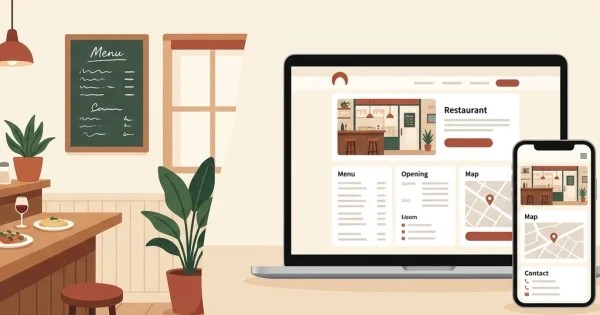
飲食店テンプレートは「トップ」「メニュー」「アクセス」の3つの画面でできています。お店のホームページに必要な情報を、項目ごとに入力していきます。
スプラッシュ
サイトを開いた瞬間に出るオープニング画面(表示・非表示を切り替えられます)
メインビジュアル
店名・キャッチフレーズ・背景の写真。店名はロゴ画像にもできます
店舗紹介
お店のこだわりや雰囲気を伝える文章と写真
お知らせ
季節のメニューや臨時休業などの告知
メニュー
コース・アラカルトなどの分類ごとに、料理名・価格・説明・写真
営業時間
曜日ごとの営業時間と定休日
アクセス
住所・最寄り駅・駐車場と、Google マップの地図
お支払い方法・連絡先
使える支払い方法、電話番号・メールアドレス
ヘッダー
店名の表示(文字かロゴ画像か)と、Instagram・X・Facebook のリンク
2. STEP1:テンプレートを選んでサイトを作る
すぐサイトにログインし、管理画面の「新規サイト作成」から「テンプレート方式」を選びます。テンプレートの一覧から飲食店テンプレートを選びましょう。

次の画面で、サイトのアドレスとサイトの説明を入力します。たとえば「my-cafe」と入力すると、ホームページのアドレスは https://my-cafe.mysugusite.com になります。

「サイトを作成」を押すと、エディターが開きます。左に画面の一覧、右にページの見本が表示されます。

3. STEP2:店名とメインビジュアルを入れる
見本のメインビジュアルの上で「編集」を押すと、入力画面が開きます。

- 「店舗名」にお店の名前を入力します。ここに入れた店名が、ヘッダー・コピーライト・ページのタイトルにも使われます
- メインビジュアルの店名を、文字のまま出すかロゴ画像にするかを選びます
- 「キャッチフレーズ」に、お店のこだわりを短く入れます(例:「素材の声に耳を澄まし、一皿に想いを込めて。」)
- 「背景画像」に、料理やお店の写真をアップロードします
写真選びのコツ
背景の写真には文字が重なるので、真ん中が明るすぎない、落ち着いた写真が向いています。料理の写真は、明るい場所で真上か斜め45度から撮ると、スマートフォンで撮ってもきれいに見えます。
4. STEP3:メニューを入れる
左の一覧から「メニュー」を選び、見本の「編集」を押します。「ディナーコース」「アラカルト」のような分類の中に、料理を並べていきます。

- 分類を追加し、名前を入力します(例:「ランチ」「ドリンク」「デザート」)
- 分類の中に料理を追加し、名前・価格・説明を入力します
- 必要に応じて、料理の写真をアップロードします
- 矢印のボタンで並び順を変え、いらない料理は「削除」で消します
5. STEP4:営業時間・アクセス・連絡先を入れる
「アクセス」の画面には、来店に必要な情報をまとめます。営業時間は、曜日と時間の組み合わせを必要なだけ追加できます。

- 営業時間:「月〜金」「土・日・祝」のように曜日ごとに時間を入れ、定休日や注意書きを備考に書きます
- アクセス:住所・最寄り駅・駐車場を入れます。Google マップの埋め込み用のURLを貼ると、地図も表示されます
- お支払い方法:使える支払い方法を入れます
- 連絡先:電話番号とメールアドレスを入れます
6. STEP5:保存して公開する
入力が終わったら、右上の「保存」を押します。これだけで、ホームページがインターネットに公開されます。保存したときに、Google検索に表示するかどうかも選べます。

スマートフォンで開くと、メニューはハンバーガーボタンにまとまり、写真や文字も画面の幅に合わせて表示されます。

完成したホームページの見本は restaurant.mysugusite.com で公開しています。お店のホームページに載せたい内容は、次の記事でも詳しく紹介しています。
7. すぐサイトについて
最後に、この記事を書いている私たちのサービス、すぐサイトのアピールをさせてください。
すぐサイトは、HTMLファイルをアップロードするだけでホームページを公開できる、日本のホスティングサービスです。自分で作ったHTMLやAIに作ってもらったページをそのまま公開できるほか、文章と写真を入れるだけで作れる飲食店向けやデザイナー・エンジニアのポートフォリオ向けのテンプレートや、今のサイトをURLから取り込む機能もあります。料金は1サイト月額220円(税込)で、お店や会社のサイトなど商用にも使えます。初回30日間は無料で、クレジットカードを登録せずに試せます。
お店の情報を入れるだけ
飲食店に必要な項目があらかじめそろっているので、何を載せればよいか迷わずに作れます。営業時間やメニューが変わったときも、エディターで書き換えて保存するだけです。
AIに話しかけてメニューを更新
AI連携(MCP)を使えば、「今月の限定メニューを追加して」とAIに頼むだけで更新できます。